Napravite brze prezentacijske videozapise pomoću TikTok predložaka [Najnovija metoda iz 2022.]
Saznajte Svoj Broj Anđela

Znate li da možete napraviti brze slideshow videozapise pomoću TikTok predložaka ? U aplikaciji TikTok možete koristiti različite značajke za stvaranje slideshow videa i ima jednostavan korak, zahvaljujući ugrađenim značajkama TikTok-a koje su olakšale stvaranje slideshow videa.
Dvije metode za ubrzavanje vašeg Tiktok videa s TikTok predlošcima uključuju stvaranje videozapisa pomoću TikTok predložaka ili odabir fotografija iz galerije vašeg uređaja i njihovo dodavanje u brzu dijaprojekciju.
Metoda 1: Prvo, da biste napravili brze video projekcije slajdova na TikToku koristeći slike iz galerije vašeg uređaja, dodirnite ikonu plus “+” na vašoj aplikaciji Tiktok > dodirnite Prenesi > Odaberite više fotografija i videozapisa > dodirnite Dalje > odaberite zvuk > dodirnite Dalje i spreman za objavu.
Metoda 2: Napravite brze videozapise na TikTok-u pomoću predložaka, dodirnite ikonu “+” > kliznite na Predloške > odaberite predloške > Odaberite fotografije > odaberite 4-5 fotografija > dodirnite U redu.
Ako ne znate gdje ćete pronaći Tiktok predloške ili ne znate kako napraviti slideshow videozapise koristeći TikTok predloške, onda će ovo biti savršen vodič jer ćemo vas danas u ovom članku uputiti u korak po korak postupak izrade brzi slideshow videozapisi pomoću TikTok predloška. Stoga ostanite s nama i pročitajte cijeli članak.
Sadržaj
Napravite brze prezentacijske videozapise koristeći TikTok predloške na Androidu i iOS-u
Izrada brzih slideshow videa pomoću TikTok predložaka je najlakša i najčešće korištena metoda. Ako želite učiniti tiktok slideshow fotografija bržim dok stvarate video, možete koristiti ovo rješenje s lakoćom. Ova je značajka već dostupna u aplikaciji TikTok i može joj pristupiti svaki korisnik.
Ubrzavanje fotografija u dijaprojekciji omogućuje vam dodavanje više fotografija unutar određenog vremenskog okvira. Ako izrađujete TikTok video koristeći fotografije za neki događaj, možda ćete htjeti prikazati sve ključne točke događaja unutar kratkog isječka, ovdje vam ubrzavanje dijaprojekcije može pomoći.
Kako napraviti brze videozapise dijaprojekcije... Kako napraviti brze videozapise dijaprojekcije pomoću TikTok predložakaU takvim situacijama TikTok predlošci dobro dolaze. Ovi predlošci vam mogu pomoći da ubrzate umetanje fotografija i stvorite relativno informativan video sa svime što želite uključiti.
Sljedeći koraci spomenuti u nastavku vodit će vas od pristupanja predlošcima do objavljivanja TikTok slideshow videa pomoću predložaka i primjenjivi su i za Android i iOS uređaje.
Korak 1: Otvorite aplikaciju TikTok
Otvorite aplikaciju TikTok na svom uređaju. Da biste to učinili, kliknite na Ikona TikTok .
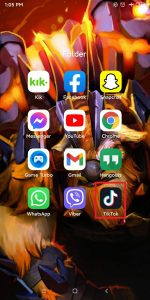
Korak 2: Kliknite na ikonu plus
Nakon što otvorite aplikaciju TikTok, vidjet ćete nasumične videozapise ljudi u kući. Sada kliknite na Ikona plus s donje navigacijske trake.

Korak 3: prijeđite prstom do predložaka
Nakon što kliknete na ikonu plus, vidjet ćete TikTok kameru. Sada kliknite na Predlošci s dna točno iznad navigacijske trake vašeg uređaja.

Korak 4: Odaberite predložak
Nakon što odete na predloške, vidjet ćete informacije o predlošku. Prijeđite prstom ulijevo da biste istražili više predložaka.
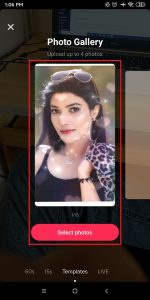
Korak 5: prijeđite prstom da biste istražili sve predloške
Kada vidite predloške, možete prijeći prstom ulijevo da istražite sve predloške koje ćete dobiti na Tiktoku.
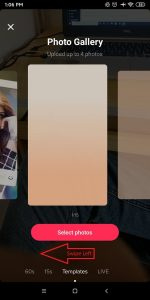
Korak 6: Odaberite Fotografije
Nakon što vam se predložak svidi, za primjenu predloška kliknite gumb Odaberi fotografije.

Korak 7: Odaberite fotografije iz galerije
[ Bilješka : Možete odabrati samo fotografije između minimalnog i maksimalnog broja navedenih foto predložaka .]
Nakon što kliknete na odabrane fotografije, vidjet ćete galeriju svog uređaja. Sada prijeđite prstom prema gore da vidite sliku iz svoje galerije i kliknite na radio gumb za odabir fotografije iz galerije.
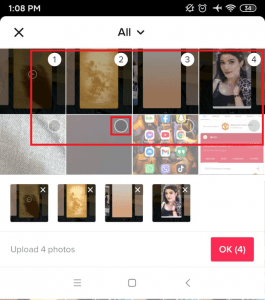
Korak 8: Kliknite na gumb OK
Nakon što odaberete fotografije iz galerije, za izradu dijaprojekcije pomoću predloška kliknite na u redu gumb iz donjeg desnog kuta.

Korak 9: Dodirnite gumb Dalje / Uredi
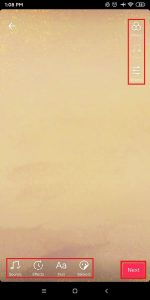
Sada, za objavu možete kliknuti na Sljedeći ili također možete urediti video predložak kao
- Zvukovi ili Voiceover
- Efekti
- Tekst
- Naljepnice
- Filteri
- Volumen
Nakon što ste uredili svoj slideshow video kliknite na Sljedeći gumb za prelazak na sljedeći korak.
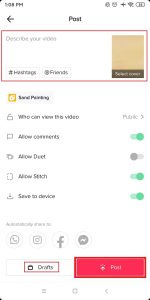
Korak 10: Kliknite gumb Objavi
Nakon što kliknete na gumb Dalje, sljedeći korak je da kliknete na Post ili ga također možete spremiti kao Nacrt . I ne zaboravite koristiti hashtagove na svojim slideshow video zapisima, jer je i to jedan od faktora da budete poznati na Tiktoku.
značenje sova u Bibliji
Korak 11: Dodirnite Gotovo
Jednom kada kliknete na gumb Objavi, vi ste učinjeno . Sada možete otići na svoj profil i provjeriti predložak video prikaza slajdova sa svog profila.
Nakon što obavite gore navedene korake, ne samo da ste stvorili video projekciju slajdova, već i elegantan izgled i lijepo dizajniran video prezentaciju.
Većina ljudi kada želi izraditi brže i lijepe dijaprojekcije koristi ove TikTok predloške. Ovi su predlošci također lijepo dizajnirani i lako dostupni, što ih čini učinkovitijim, ljepšim rješenjem za vaš problem koji štedi vrijeme od ručnog stvaranja dijaprojekcije.
Kako brže napraviti prezentaciju fotografija sa slikama na Tiktoku [Ažurirana metoda 2022.]
Još jedan jednostavan način da napravite brzi slideshow na TikTok-u je da upotrijebite slike i fotografije da napravite brzi slideshow video na TikTok 2022. Možete koristiti TikTok predloške, ali imate i opciju korištenja alata za aplikacije trećih strana. Obje metode su moguće i obje metode smo objavili u nastavku.
Metoda 1: Napravite prezentaciju fotografija na TikToku bez upotrebe predložaka.
Metoda 2: Koristite TikTok predloške za izradu TikTok slideshow videozapisa fotografija i slika.
Dvije su metode razrađene u nastavku radi boljeg razumijevanja procesa korak po korak. Možete slijediti korake navedene u svakoj od metoda za stvaranje brze dijaprojekcije pomoću vlastitih slika iz galerije. Obje metode rade ispravno i mogu se koristiti za izradu dijaprojekcija koristeći i videozapise i fotografije.
1. metoda: Napravite prezentaciju fotografija na TikToku bez upotrebe predložaka 2022
Predlošci dijaprojekcije unaprijed su definirani skupovi dizajna u koje možete postaviti svoje slike i isječke i spojiti ih kako biste stvorili video. Ovi vam predlošci omogućuju stvaranje prekrasnih videozapisa u kratkom vremenskom razdoblju bez ikakvog znanja o uređivanju videozapisa. Ali također možete napraviti prezentacije fotografija na TikToku bez njihove upotrebe. Brza značajka može se koristiti za stvaranje lijepih i brzih dijaprojekcija bez upotrebe predložaka.
Ova brza značajka u aplikaciji TikTok korisna je za izradu slajdova fotografija na TikToku bez pomoći predloška. Dakle, bez korištenja predloška na TikToku, ovo je najbolji način da to učinite. U nastavku smo naveli korake za to.
Korak 1: Otvorite TikTok na svom uređaju
Prvo otvorite aplikaciju TikTok na svom uređaju dodirom na nju. Zatim se možete prijaviti pomoću svojih vjerodajnica za prijavu na TikTok.
svrbež lijeve noge što znači
Korak 2: Dodirnite ikonu plusa '+'
S dna zaslona, dodirnite ikonu '+' .
Korak 3: Odaberite brzu opciju
Zatim ćete vidjeti različite opcije, uključujući kameru, brzo, predložak i UŽIVO, na dnu navigacijske trake. Odaberite opciju Brzo .
Korak 4: Dodirnite Prijenos
Sljedeći, dodirnite opciju prijenosa da vidite.
Korak 5: Odaberite fotografije iz galerije svog uređaja
Konačno, možete odaberite slike iz galerije svog uređaja od kojih želite napraviti dijaprojekciju. Pazite da odaberete slike u nizu prema tome kako želite da budu prikazane.
Korak 6: Dodirnite opciju dijaprojekcije
Sljedeći, dodirnite opciju dijaprojekcije odozgo desno.
Korak 7: Uredite dijaprojekciju i prenesite
Nakon što prođete kroz sve korake, jednostavno uredite prezentaciju i prenesite prezentaciju.
Metoda 2: Ubrzajte TikTok Photo Slideshow pomoću aplikacije treće strane 2022
Sljedeća metoda koju možete primijeniti je napraviti brzi slideshow kako bi vaše TikTok slike bile brže uz pomoć aplikacije treće strane.
Korak 1: Idite na uređaj Google Play Store ili App Store
Najprije otvorite Google Play Store ili App Store na svom Android ili iOS uređaju.
Korak 2: Potražite aplikaciju Video Speed
Zatim u traku za pretraživanje upišite Brzina videa aplikaciju za traženje.
Korak 3: preuzmite i otvorite aplikaciju Video Speed
Zatim, s popisa aplikacija koje se pojave, možete odabrati bilo koju aplikaciju koja vam omogućuje mijenjanje brzine videozapisa. Zatim možete otvoriti aplikaciju i odabrati TikTok video koji želite urediti.
Korak 4: Preuzmite video besplatno
Zatim možete besplatno preuzeti videozapis i spremiti ga na svoj uređaj.
Korak 5: Dodajte u TikTok
Kada to učinite, možete dodati video na TikTok pomoću ikone plus u donjem srednjem dijelu zaslona.
Korak 6: Prenesite video na TikTok
Na kraju, prenesite video na TikTok i podijelite ga sa svima uz postavljenu prezentaciju.
Iako TikTok nema opciju za ubrzavanje vremena na TikTok slideshowu, možete upotrijebiti aplikaciju treće strane da ubrzate TikTok slajd. Za to pogledajte odjeljak u nastavku.
Promijenite vrijeme na TikTok prezentaciji – brzo ili sporo 2022
Ako koristite značajku dijaprojekcije za prikazivanje svog sadržaja na TikTok-u, ali trebate promijeniti vrijeme na TikTok dijaprojekciji, tada vam je potrebna aplikacija treće strane. Dakle, da biste pričvrstili svoj TikTok slideshow video tada možete preuzeti aplikaciju za uređivanje videa i fotografija pod nazivom CapCut.
Korak 1: Idite u Google Play Store ili App Store na svom uređaju
Prvo idite na Google Play Store ili App Store na svom uređaju.
Korak 2: Dodirnite traku za pretraživanje
Dodirnite je na traci za pretraživanje na zaslonu.
Korak 3: Pretražite i preuzmite CapCut
Zatim možete potražiti aplikaciju CapCut i dodirnuti opciju preuzimanja.
Korak 4: Odaberite slike za izradu dijaprojekcije
S uređaja koji koristite odaberite slike da biste izradili dijaprojekciju koju želite.
Korak 5: Odaberite opciju brzine
Zatim možete odabrati iz opcija uređivanja Ubrzati.
Korak 6: Promijenite vrijeme brzine
Iz radnje brzine možete promijeniti vrijeme brzine.
Korak 7: Spremite dijaprojekciju
Na kraju, spremite slideshow na svoj uređaj, a zatim ga možete prenijeti na svoj TikTok račun iz same opcije prijenosa.
Kako urediti trajanje slika na TikToku dok ih sinkronizirate s glazbom?
Ako tražite sinkronizirajte slike u svom TikToku s glazbom koja svira u pozadini , onda je i ovo moguće. Za to slijedite donji vodič korak po korak.
Korak 1: Otvorite TikTok na svom uređaju
Prvo otvorite aplikaciju TikTok na svom uređaju dodirom na nju. Zatim se možete prijaviti na svoj TikTok račun sa svojim vjerodajnicama za prijavu.
Korak 2: Idite na ikonu ‘+’
Na donjoj navigacijskoj traci dodirnite ikona ‘+’.
Korak 3: Dodirnite Prenesi i odaberite slike
Zatim možete dodirnuti opciju prijenosa i odabrati slike koje želite učitati. Zatim možete dodirnuti Sljedeći.
Korak 4: Odaberite željeni zvuk
Zatim dodirnite ' Više' opciju u donjem lijevom kutu zaslona telefona za dodavanje željenog zvučnog zapisa koji želite.
Korak 5: Dodirnite Podešavanje isječka
Zatim možete dodirnuti opciju za ' Podesite isječak” smješten oko dna. Eto, odaberite Opcija automatske sinkronizacije.
Korak 6: Odaberite Auto Sync
Zatim dodirnite 'Gotovo' za sinkronizaciju fotografija. Dodirnite “Dalje” koji se nalazi u gornjem desnom kutu.
Korak 7: Dodirnite Gotovo
Konačno, nakon što dodirnete Gotovo, možete prenijeti svoje fotografije u svoju aplikaciju TikTok.
Često postavljana pitanja
Evo nekih često postavljanih pitanja o srodnoj temi. Za sve dodatne upite koje biste mogli imati u vezi s brzim prikazima slajdova na TikToku za videozapise i fotografije pogledajte u nastavku.
Kako napraviti vremenski ograničenu prezentaciju na TikToku?
Da biste napravili tempirani prikaz slajdova na TikToku, možete prenijeti sve fotografije na svoj uređaj od kojih želite napraviti dijaprojekciju. Zatim možete sinkronizirati glazbu i video slajdove. Također možete ručno promijeniti vrijeme prikaza slajdova ili ga mjeriti uz pomoć aplikacije treće strane.
Kako usporiti TikTok prezentaciju?
Možete tempirati prikaz slajdova TikTok slike ili to učiniti uz pomoć aplikacije treće strane. Da biste to učinili, slijedite korake iz gornjeg odjeljka.
što lav predstavlja u Bibliji
Koliko slika možete dodati u TikTok dijaprojekciju ili pomoću TikTok predložaka?
Ako koristite TikTok predložak za izradu dijaprojekcije, ne morate brinuti. Morate odrediti broj fotografija koje želite dodati u svoj predložak dijaprojekcije prije nego uopće postavite svoju dijaprojekciju. Dakle, odredite onoliko slika koliko želite kao maksimalni ili minimalni broj.
Možete li dodati glazbu svojim videozapisima dijaprojekcije na TikToku?
Jasan odgovor na ovo pitanje je Da. Da, možete dodati glazbu/zvuk koji želite u svoje TikTok slideshow videozapise. To možete učiniti putem stranice za uređivanje koja se nalazi prije postavljanja videozapisa.
Zaključak
Ovdje u ovom članku pronaći ćete potpuni vodič o tome kako napraviti slideshow videozapise pomoću TikTok predložaka. Objasnili smo sve što biste trebali znati o tome kako pristupiti predlošcima na TikTok-u i izraditi slideshow video pomoću TikTok predložaka, nadamo se da će vam se svidjeti ovaj članak.
Ne ustručavajte se komentirati, ako imate pitanja ili prijedloga u vezi s ovim člankom, možete nam ostaviti komentar u našem odjeljku za komentare u nastavku.
A za više korisnih vodiča o TikToku idite na TikTok savjeti .
Hvala vam.
Saznajte Svoj Broj Anđela
Popularne Pitanja
- Kako popraviti WhatsApp obavijesti koje se ne prikazuju [Android]
- Pluton u 10. Kući
- Anđeoski broj 728 - Značenje i simbolika
- Jupiter u Ribama
- Jupiter u Djevici
- Anđeoski broj 2119 - Značenje i simbolika
- Zaradite novac od Snapchata | 9 najboljih dokazanih načina
- Kako postaviti račun za kupovinu na Instagramu
- San o nevjeri - značenje i simbolika
- Jupiterov kvadrat Saturn Synastry