Kako premotati video unatrag ili unaprijed na TikToku?
Saznajte Svoj Broj Anđela

Možda ste propustili nešto važno u djeliću sekunde ako ste koristili TikTok. Ili želite proslijediti na kraju samo da biste vidjeli velika otkrića koja ste očekivali. Međutim, TikTok videozapisi nisu predugi, ali ljudi mogu misliti da je dugotrajno i dosadno sjediti i ponovno gledati videozapise kako bi vidjeli njihove određene dijelove. Međutim, aplikacija je osmislila način za premotavanje TikTok videa unatrag i unaprijed.
Video u TikToku možete premotati unatrag ili unaprijed samo ako imate najnoviju verziju aplikacije. Međutim, sve što trebate učiniti je dodirnuti i držati bijelu traku napretka ako ih imate. Linija je deblja i ima bijelu točku na dnu ekrana. Točku možete premjestiti na željeni dio videozapisa povlačenjem naprijed ili natrag. Za one koji još nemaju te značajke, možete premotavati videozapise unatrag i naprijed tako da ih spremite u svoj fotoaparat ili pomoću bilo kojeg drugog alata aplikacije treće strane.
Sljedeći koraci pokazat će vam kako premotati unatrag i unaprijed svoje TikTok videozapise u aplikaciji i preuzeti ih na svoj fotoaparat prema koracima u nastavku:
Sadržaj
Metode za premotavanje videa unatrag ili unaprijed na TikToku
Na mobilnim telefonima i preglednicima možemo jednostavno premotati naše TikTok videozapise unatrag ili unaprijed slijedeći ove korake:
Metoda 1: Unutar mobilnih telefona
Velika većina gledatelja TikToka korisnici su mobilnih telefona. Također možete jednostavno premotati unatrag ili unaprijed TikTok videozapise na svom mobilnom telefonu. Evo nekoliko koraka koje možete poduzeti:
Korak 1: Pokrenite najnoviju verziju aplikacije TikTok
YouTube - Kako gledati okvir videa... YouTube - Kako gledati videozapise okvir po okvirOtvorite najnoviju verziju aplikacije TikTok na svom telefonu.
Korak 2: Pustite TikTok video
Dok reproducirate TikTok video, potražite bijelu deblju liniju na dnu.
Korak 3: Dodirnite bijelu liniju prstima
Dodirnite bijelu liniju i ona će se istaknuti jer se pojavljuje točka koja označava koliko ste daleko u videu.
Korak 4: Dodirnite točku
Pritisnite točku i pomaknite se lijevo za premotavanje unatrag i desno za premotavanje unaprijed.
Metoda 2: iz preglednika
Korištenje TikTok-a na računalu nedavno je postalo mnogo lakše. Gotovo sve značajke TikToka na vašem mobilnom telefonu također su dostupne u vašem pregledniku. Nasuprot tome, svoje videozapise možete jednostavno premotati unatrag i unaprijed. Ovdje možete slijediti ove korake:
Korak 1: Idite na bilo koji preglednik po želji
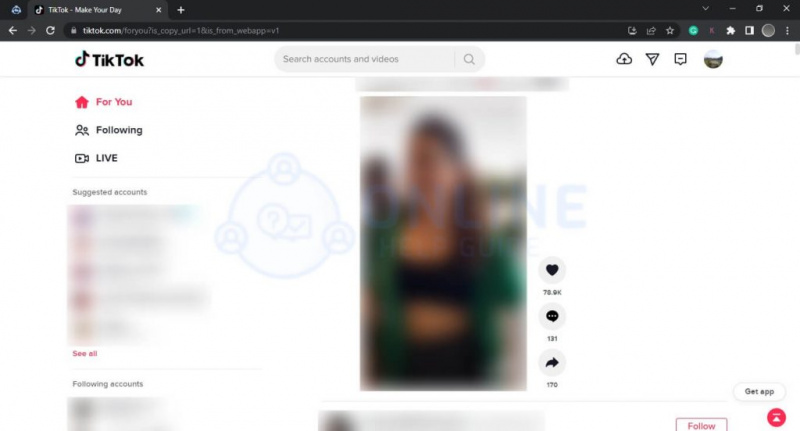
Idite na web mjesto TikTok i prijavite se na svoj račun.
što znači kad bubamare slete na vas
Korak 2: Odaberite video

Odaberite video koji želite pogledati klikom na njega
Korak 3: Na zaslonu se pojavljuje debela crta
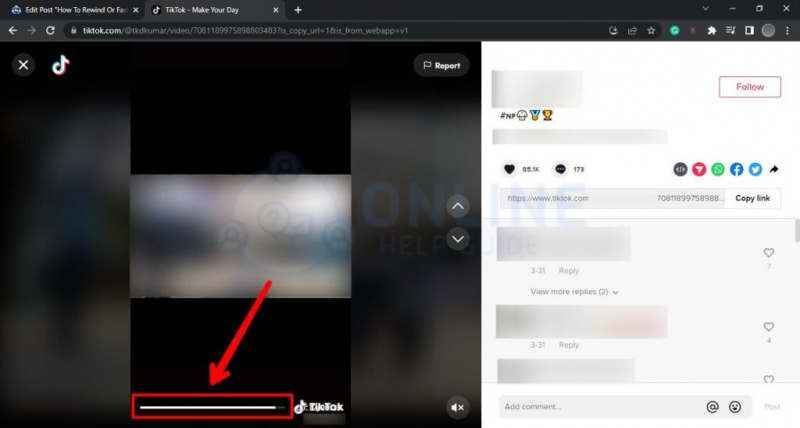
Na dnu zaslona vidjet ćete traku koja postaje deblja.
Korak 4: Povucite mišem
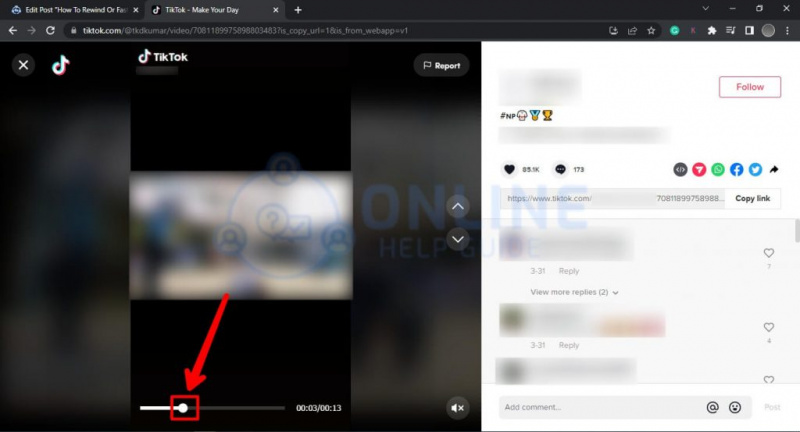
Zadržite pokazivač miša dok se ne pojavi bijela točka.
Korak 5: Usmjerite strelicu na zaslon
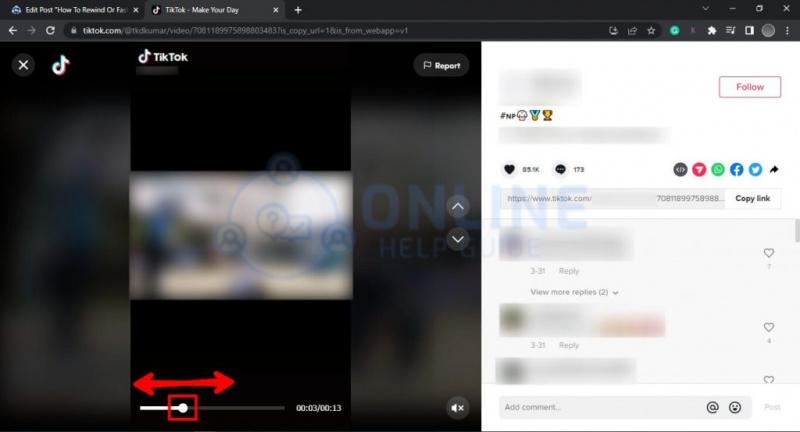
Povucite točku naprijed i natrag za premotavanje videozapisa unatrag i unaprijed.
Kako možemo premotati videozapise unatrag i unaprijed bez upotrebe TikTok aplikacija?
Čak i ako su najduži TikTok videozapisi dugi samo nekoliko minuta, možda biste ih trebali premotati unaprijed ili unatrag. TikTok ima debelu bijelu crtu koja vam omogućuje jednostavno preskakanje kroz njih. Unatoč tome, nije dostupan za sve videozapise jer neki traju samo 15 sekundi.
Trenutačno se značajka pojavljuje prvenstveno na duljim videozapisima i još nije dostupna svim korisnicima. Međutim, ako imate najnovije ažuriranje i imate značajke, može biti korisno ako ga možete koristiti. Kao rezultat toga, ako nemate tu značajku, možete premotavati TikTok videozapise unaprijed ili unatrag izvan aplikacije TikTok preuzimanjem i spremanjem videozapisa na svoj fotoaparat. Nakon što ga vidite, možete ga izbrisati da biste oslobodili prostor. Za početak slijedite ove korake:
Korak 1: Idite na aplikaciju TikTok
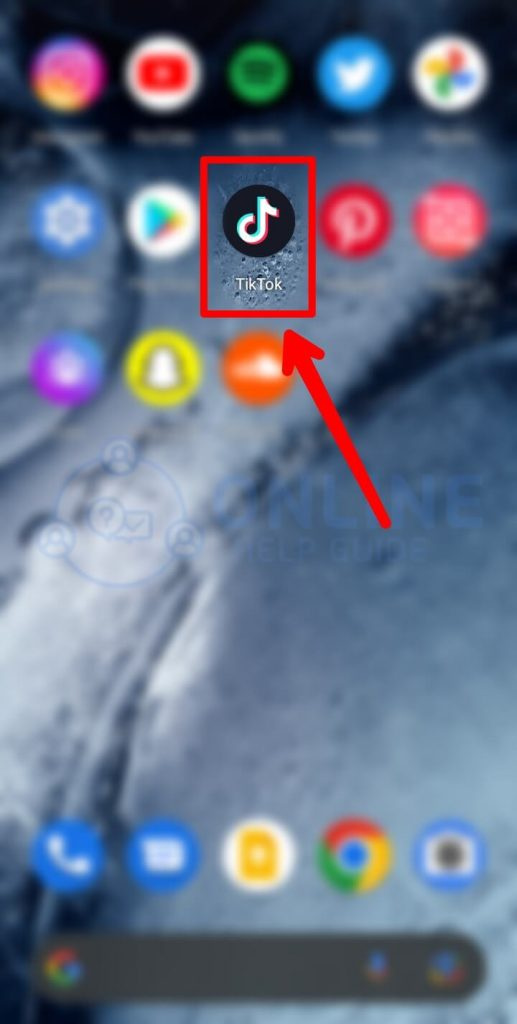
Pokrenite aplikaciju TikTok.
Korak 2: Odaberite video
Odaberite video koji želite preuzeti i spremite za premotavanje unaprijed ili unatrag.
Korak 3: Dodirnite opciju dijeljenja

Pritisnite opciju dijeljenja, vidjet ćete različite opcije na njoj.
Korak 4: Spremite video
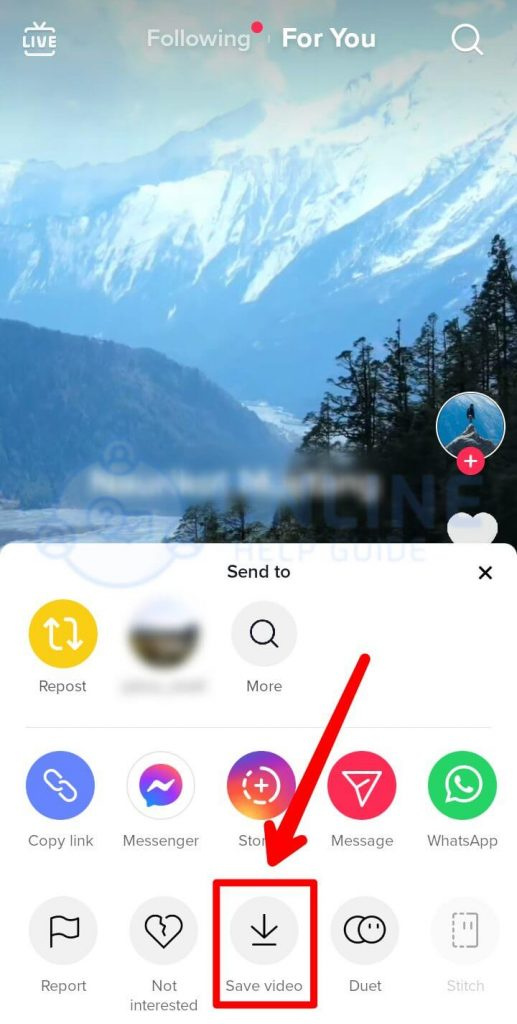
Kliknite na njega da biste spremili svoj video.
Korak 5: Idite na Snimke kamere
Videozapis koji ste spremili pojavit će se na snimci kamere.
Korak 6: Klizite prstima na dno zaslona
Možete kliziti prstom po klizaču na dnu zaslona kao i svaki drugi videozapis koji ste spremili u svoj fotoaparat. Možete premotavati unaprijed, unatrag, pauzirati ili ponovno gledati koliko god želite.
što znači broj 20
(Napomena: Slično tome, drugi način za premotavanje unatrag i unaprijed je dijeljenje videozapisa na različitim platformama društvenih medija. Možete koristiti TikTok ili Snapchat, a kada 'dijelite' TikTok videozapise na Snapchatu ili Twitteru, možete jednostavno koristiti brzi funkcije premotavanja unaprijed i unatrag na tim platformama.)
Kako promijeniti brzinu videa prije snimanja?
Prva metoda za promjenu brzine vašeg videa je da ga postavite na TikTok prije snimanja. Postupak uključuje snimanje vašeg videa usporeno, a zatim ubrzano. Slijede koraci za promjenu brzine videozapisa prije snimanja:
Korak 1: Pokrenite aplikaciju TikTok
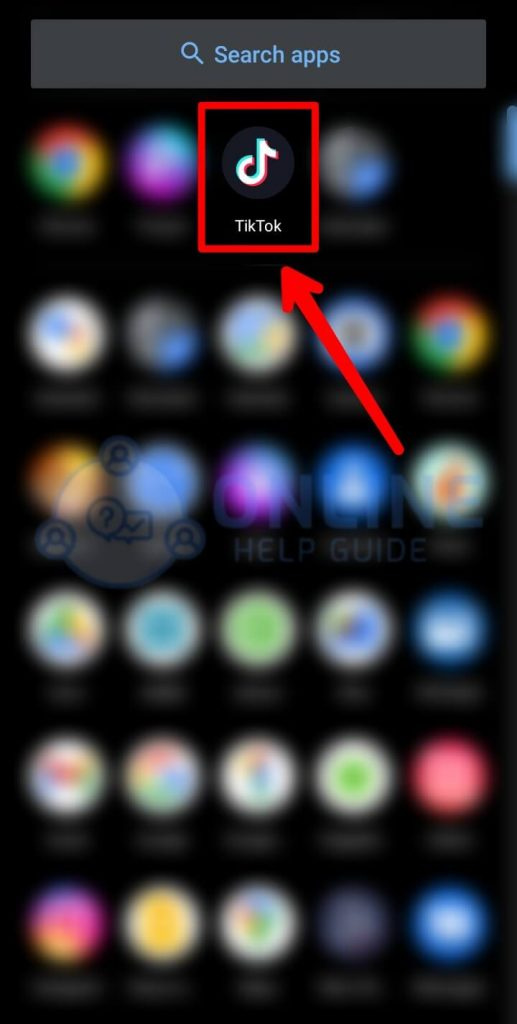
Idite na aplikaciju TikTok
sanjajući da nekoga ubije
Korak 2: Dodirnite simbol '+' na zaslonu

Pritisnite simbol '+' na dnu zaslona.
Korak 3: Kliknite Brzina

Od ikona navedenih na desnoj strani dodirnite brzinu.
Korak 4: Odaberite promjenu brzine
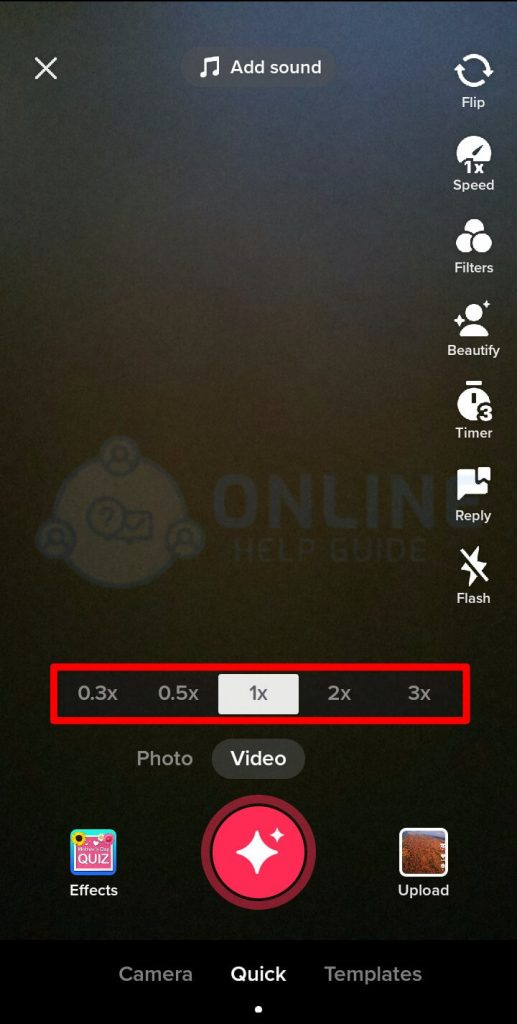
Odaberite opciju promjene brzine iznad crvenog gumba za snimanje. 1x predstavlja normalnu brzinu, dok lijevo predstavlja usporeno kretanje, a desno predstavlja brzo kretanje.
Korak 5: Snimite sebe
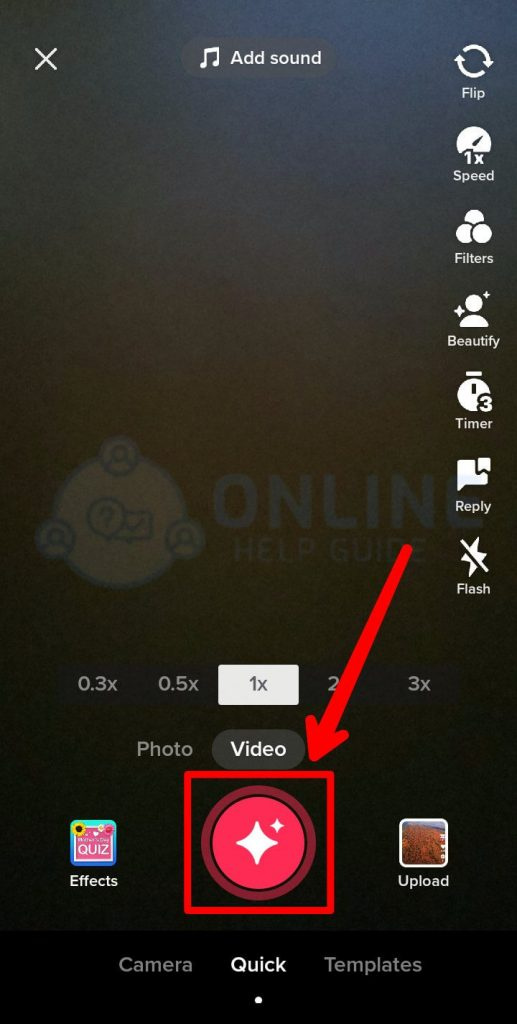
Zatim se snimite pomoću crvenog gumba na dnu zaslona
Korak 6: Prenesite videozapis

Objavite svoje videozapise na TikTok-u.
Kako promijeniti brzinu snimljenog videa?
Nakon što snimite video, također možete promijeniti brzinu svog TikToka. Sljedeći odjeljak će vas provesti kroz korake koji će vam pomoći:
Korak 1: Idite na aplikaciju TikTok

Pokrenite aplikaciju TikTok
Korak 2: Pritisnite simbol '+' na zaslonu
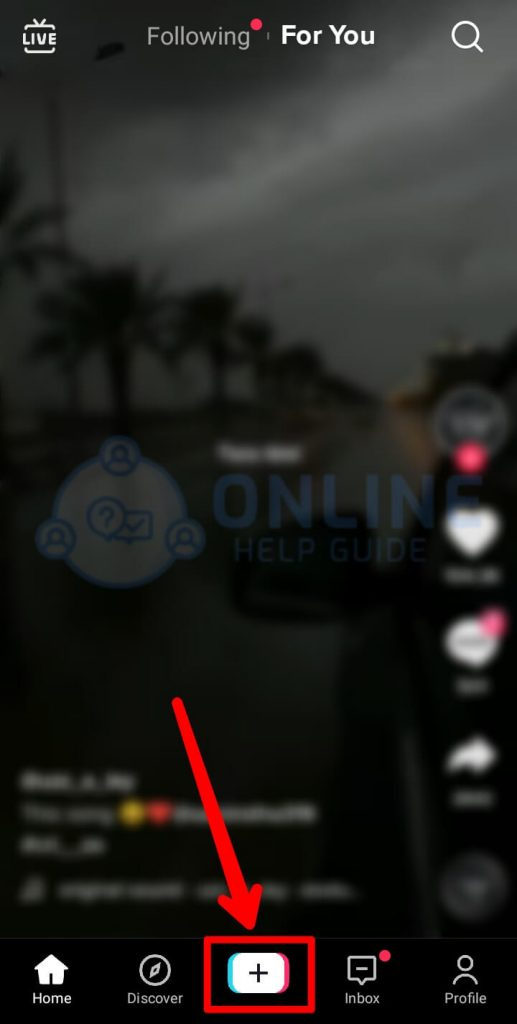
Dodirnite simbol '+' na dnu zaslona.
Korak 3: Dodirnite ikonu za prijenos
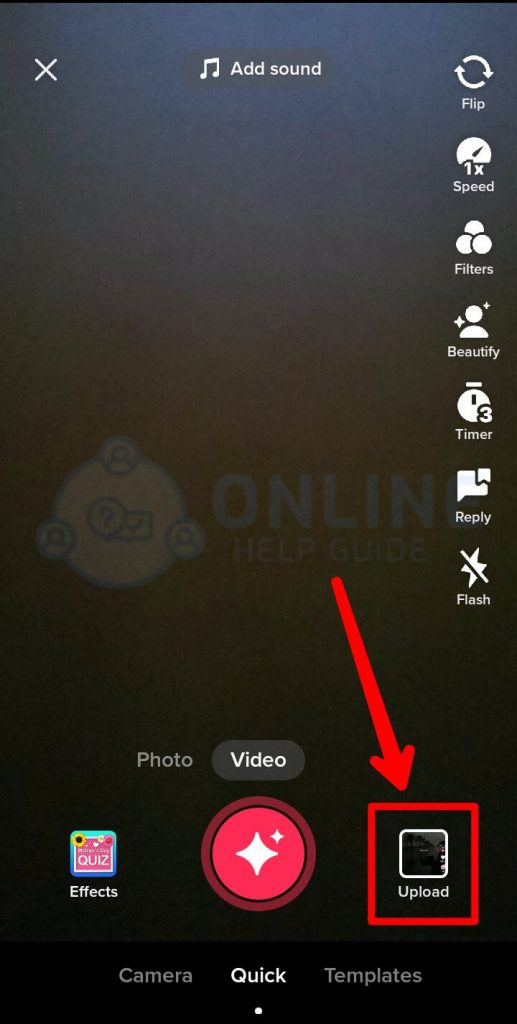
Odaberite ikonu za prijenos na svijetlom dnu zaslona.
Korak 4: Odaberite video zapis za prijenos
Odaberite videozapis za prijenos iz zapisa kamere kako biste promijenili njihovu brzinu.
Korak 5: Dodirnite gumb za podešavanje isječka i kliknite na ikonu sata
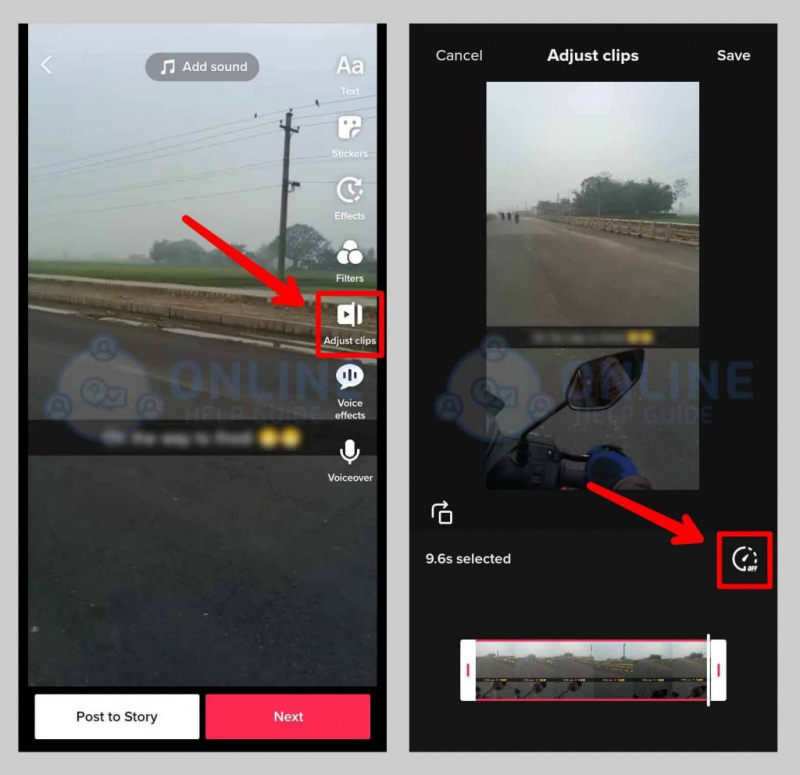
Pritisnite gumb za podešavanje isječka s desne strane, zatim pritisnite ikonu sata i pojavit će se druga opcija za promjenu brzine.
Korak 6: Odaberite promjenu brzine
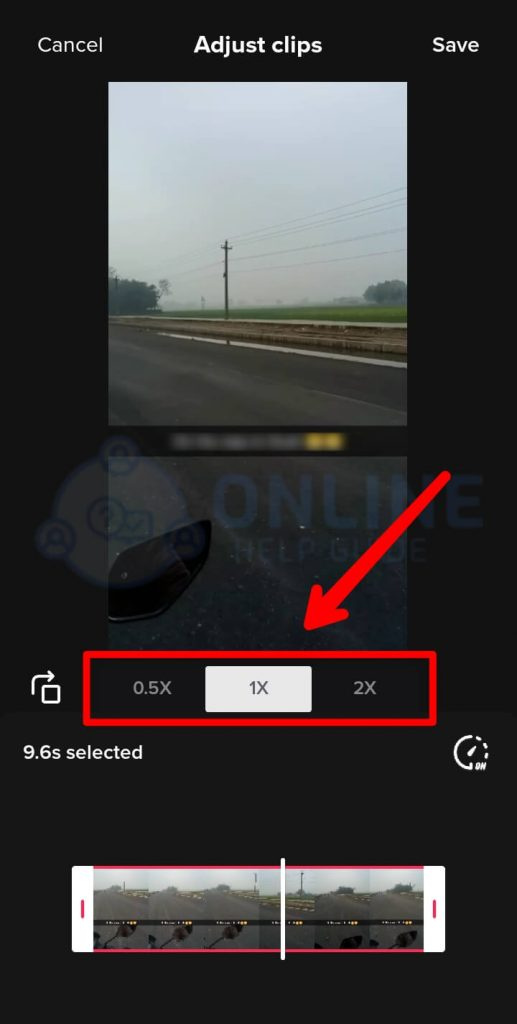
Odaberite faktor za koji ga želite usporiti ili ubrzati
Korak 7: Spremite novu verziju videozapisa
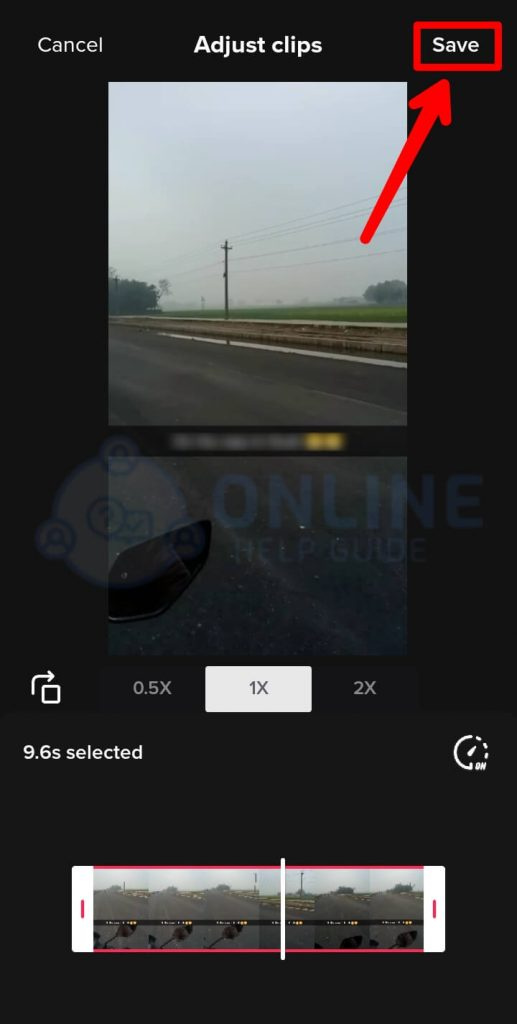
Zadržite novu verziju i spremite je.
Korak 8: Objavite na svom TikToku
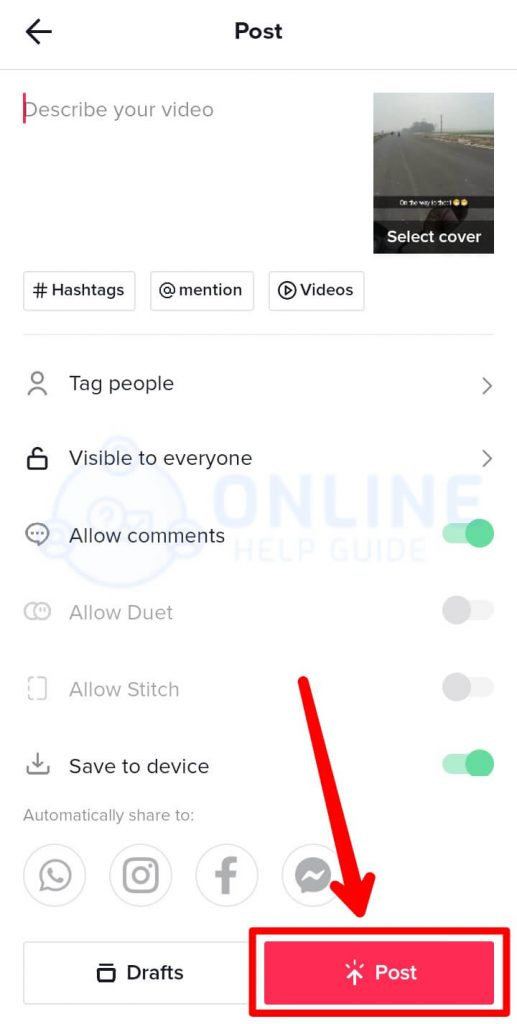
Prenesite video u svoje TikTok video zapise
Često postavljana pitanja
Evo nekih često postavljanih pitanja:
Koliko su dugi TikTok videozapisi?
TikTok videozapisi započeli su s videoisječcima od 15 sekundi i od tada su prošireni na videozapise od 60 sekundi, a sada možete napraviti TikTok videozapise koji traju 3 minute.
Kako urediti TikTok nacrt videa?
Možete urediti TikTok video tako da odete na stranicu svog profila i dodirnete mapu 'Skice'. Odaberite nacrt videozapisa koji želite urediti. Odaberite opciju u gornjem lijevom kutu. Odatle možete dodavati nove isječke, mijenjati video, glazbu, filtre, glasovne snimke i još mnogo toga.
rak sunce jarac mjesec
Zašto ne možemo dijeliti naš TikTok video?
Prvenstveno je uzrokovana sporim ili nestabilnim internetskim vezama. Također možete naići na probleme prilikom dijeljenja videozapisa s privatnog računa.
Kako skratiti zvukove na TikToku?
Odaberite zvukove koje želite promijeniti. Dodirnite gumb Uredi. Za promjenu duljine zvuka, pritisnite i povucite kako biste odabrali dio zvukova koji želite koristiti u svom videu. Međutim, možda nećete moći smanjiti svoje zvukove ako je korisnik prenio samo 15 sekundi tog zvuka; u ovom slučaju možete uređivati i stvarati svoj zvuk.
Kako promijeniti veličinu svog TikTok videa?
TikTok je koristio omjere 9:16 ili 1:1, kao i omjere oglasa iznad njih. Ako želite obrezati svoj videozapis i prilagoditi ga biračima zumiranja i položaja, možete to učiniti. Zatim, pomoću gumba za ispunu, možete izrezati ili prilagoditi snimku kako bi odgovarala veličini okvira.
Kako možemo staviti više videozapisa zajedno na TikTok?
Za početak morate prenijeti više videozapisa/fotografija na TikTok. Zatim, u Camera Rollu, dodirnite za stvaranje videozapisa za pregledavanje galerije vašeg uređaja. Na dnu se suočavate s mnoštvom opcija. Odaberite sve videozapise koje želite i zatim pritisnite gumb Dalje. Zatim ćete imati opciju sinkronizirati zvukove na svim glazbenim platformama i prilagoditi ih prije prijenosa videozapisa.
Zaključak
Ukratko, gornji članci pokazat će vam kako premotati videozapise unatrag ili unaprijed na TikToku. Tu smo pokušali pokriti svaki aspekt kako bismo vas podsjetili i proslijedili video kako bismo se što bolje zabavili u kratkom vremenu. Možete pratiti članak, bilo na telefonu ili u pregledniku, kako biste ga učinili lakšim i pouzdanijim.
Također pročitajte: Kako preokrenuti video i audio na Tiktoku
Saznajte Svoj Broj Anđela
Popularne Pitanja
- Kako popraviti WhatsApp obavijesti koje se ne prikazuju [Android]
- Pluton u 10. Kući
- Anđeoski broj 728 - Značenje i simbolika
- Jupiter u Ribama
- Jupiter u Djevici
- Anđeoski broj 2119 - Značenje i simbolika
- Zaradite novac od Snapchata | 9 najboljih dokazanih načina
- Kako postaviti račun za kupovinu na Instagramu
- San o nevjeri - značenje i simbolika
- Jupiterov kvadrat Saturn Synastry