Kako spremiti TikTok video bez objave?
Saznajte Svoj Broj Anđela
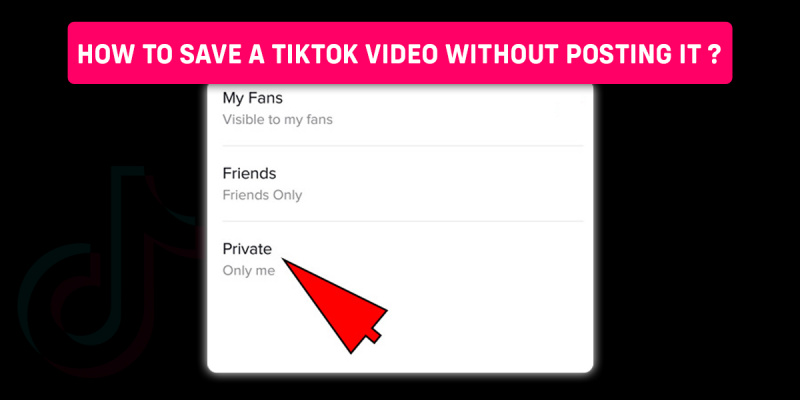
Jeste li se ikada suočili s ovim problemom kada želite spremiti TikTok video na svoj uređaj, a da ga ne morate javno objaviti? Dakle, kako spremiti TikTok video bez izravnog objavljivanja?
Da biste spremili TikTok videozapis bez javnog objavljivanja, upotrijebite aplikacije trećih strana za ekransko snimanje videozapisa ili ih izravno spremite, također možete objaviti videozapis privatno ili to možete učiniti tako da objavite videozapis ograničavajući gledatelje samo na mene.
Nastavite čitati ovaj članak do kraja ako želite saznati kako spremiti TikTok video bez javnog objavljivanja.
Sadržaj
Mogu li spremiti TikTok video bez objave?
Nakon što objavite svoj TikTok video, postoji mnogo značajki kojima ne možete pristupiti, poput uređivanja i tako dalje. Međutim, možete spremiti TikTok video bez objavljivanja. Postoji mnogo načina na koje možete spremiti TikTok video, a da ga zapravo ne objavite javno. U ovom članku ćete ih detaljno naučiti.
Kako spremiti TikTok video bez javne objave?
Postoje dva načina na koje možete uštedjeti a TikTok Videozapis bez potrebe za izravnim objavljivanjem.
- Spremite TikTok video bez javne objave tako što ćete ga objaviti Samo ja
- Kako spremiti TikTok video bez javnog objavljivanja Korištenje aplikacija trećih strana
Spremite TikTok videozapis bez javnog objavljivanja tako što ćete objaviti na Samo meni
Korak 1: Pokrenite aplikaciju TikTok na svom uređaju
Kako spremiti TikTok skice na svoj P... Kako spremiti TikTok skice na svoj telefonPrvo, otvorite aplikaciju TikTok na svom uređaju i provjerite jeste li prijavljeni na svoj račun.
Korak 2: Dodirnite ikonu + za snimanje videozapisa
Nakon što otvorite svoju aplikaciju TikTok, pronaći ćete ikonu + u donjem središnjem dijelu zaslona. Dodirnite ikonu + i bit ćete preusmjereni na stranicu za snimanje. Pritisnite ružičasti okrugli gumb za snimanje vašeg TikTok videa.
Korak 3: Dodajte filtre i efekte svom videu
Nakon što ste snimili video, dodajte filtre i efekte tom videu. Naći ćete opciju filtara i efekata na desnoj strani zaslona.
Korak 4: Dodirnite Postavke privatnosti
Nakon što svom TikTok videu dodate željene filtre i efekte, dodirnite opciju privatnosti na desnoj strani ekrana, ispod opcije filtera.
Korak 5: Udari samo mene
Ispod opcije tko može vidjeti ovu karticu pronaći ćete tri opcije. Formirajte ove opcije, pogodi opciju samo ja .
Korak 6: Dodirnite Objavi
Nakon što završite s dodavanjem efekata i promjenom postavki, pritisnite opciju objave . Sada je vaš TikTok video objavljen privatno i nitko mu neće moći pristupiti osim onoga tko ga objavi.
Ovako možete jednostavno privatno objaviti svoj TikTok video i automatski ga spremiti na svoj uređaj. Ne morate objaviti svoj TikTok video javno i još uvijek ga možete spremiti u svoju galeriju.
Kako spremiti TikTok videozapis bez javnog objavljivanja aplikacijama trećih strana?
Možete spremiti TikTok video bez potrebe da ga javno objavite. Koristiti aplikacija treće strane nazvao je Tikmate kako bi spremio TikTok video bez objave. Možete koristiti ove aplikacije trećih strana za snimanje zaslona. Reproducirajte videozapis koji još niste objavili i počnite snimati videozapis. Na ovaj način možete spremiti svoj TikTok video izravno u galeriju.
duhovni znak viđenja zmije
3 aplikacije za snimanje zaslona za Android
Ako ste korisnik androida i tražite najbolje aplikacije za snimanje zaslona onda bi ovo mogao biti odgovor za vas. Provjerite ove aplikacije za snimanje videozapisa na zaslonu.
AZ snimač
AZ Screen Recorder besplatna je aplikacija. Ovaj aplikacija vam omogućuje snimanje videozapisa dobre kvalitete na vašem uređaju. Možete izvesti video u svoju galeriju nakon snimanja zaslona. Ova aplikacija također ima internu galeriju ako je potrebno.
One Shot
One Shot je aplikacija jednostavna za korištenje što je posebno korisno za početnike. Instalirajte ovu aplikaciju iz trgovine Google Play i pritisnite opciju snimanja zaslona kako biste započeli snimanje videozapisa. Ova je aplikacija idealna za izradu vodiča, pa čak i videozapisa igranja.
Mobizen
Ovu aplikaciju možete koristiti i na svom pametnom telefonu ili na računalu. Morate se prijaviti da biste dobili pristup ovoj aplikaciji. Ova aplikacija dolazi s plutajućim gumbom kojem možete pristupiti bez potrebe za prebacivanjem između dvije aplikacije.
3 aplikacije za snimanje zaslona za iPhone
Ako ste korisnik iPhonea i tražite najbolja aplikacija za snimanje zaslona za vaš uređaj onda ste došli na pravu stranicu. Tri moje omiljene aplikacije za snimanje zaslona za iPhone detaljno su opisane u nastavku.
Brzo vrijeme
Ova aplikacija ima izvrsnu integraciju s uređajima iPhone i iPad, kao i pristup naprednim značajkama. Ova aplikacija pruža video i audio visoke kvalitete. Quick Time pruža videozapise profesionalne kvalitete.
Aeromiting
Ova je aplikacija jedna od najpopularnijih jer je možete koristiti za izradu videozapisa profesionalne kvalitete, a pritom je besplatna. Glavna značajka ove aplikacije je mogućnost snimanja zvuka u 1080p i 60 fps.
Reflektor
Ova se aplikacija također dobro integrira s iPhone uređajima. Ovu aplikaciju uglavnom koriste profesionalci. Cijena mu je oko 14,99 USD.
Kako spremiti TikTok video bez postavljanja na Android i iPhone?
Za spremanje TikTok videa bez javnog objavljivanja na androidu i iPhoneu, koraci za oba ova uređaja su isti. Stoga slijedite korake navedene u nastavku i možete jednostavno spremiti TikTok bez javnog objavljivanja .
Korak 1: Pokrenite aplikaciju TikTok na svom uređaju
Prvo, otvorite aplikaciju TikTok na svom uređaju i provjerite jeste li prijavljeni na svoj TikTok račun.
Korak 2: Dodirnite ikonu +
Nakon što otvorite aplikaciju TikTok, pronaći ćete ikonu + u donjem središnjem dijelu zaslona. Dodirnite ikonu +.
Korak 3: Snimite video po svom izboru
Nakon što dodirnete ikonu +, bit ćete preusmjereni na stranicu snimke. U sredini ćete vidjeti ružičastu kružnu ikonu. Ovaj gumb je gumb za snimanje. Dodirnite gumb za snimanje . Nakon snimanja, svom videu možete dodati filtre i efekte.
Korak 4: Dodirnite Privatnost
Nakon što završite sa snimanjem i uređivanjem videozapisa, dodirnite gumb za privatnost , na desnoj strani zaslona.
Korak 5: Dodirnite Samo ja
Nakon što dodirnete karticu privatnosti, pronaći ćete opciju samo ja, ispod tko može vidjeti ovu karticu. Dodirnite opciju Samo ja .
Korak 6: Dodirnite Objavi
Nakon dodavanja željenih efekata i filtara, dodirnite opciju objave . Na ovaj način ne morate objaviti video javno, a opet ćete ga moći spremiti.
Ako želiš učiti kako spremiti svoj TikTok video u galeriju , imamo cijeli članak na tu temu.
Obavještava li TikTok ako spremite video?
Odgovor na ovo je ne, TikTok vas ne obavještava ako spremite tuđi video tvoj uređaj. Kada spremite ili preuzmete tuđi video na TikTok, oni ne primaju nikakva upozorenja ili obavijesti kada to učinite.
Kako spremiti TikTok skicu u snimljene fotografije bez javne objave?
Za spremanje TikTok nacrta na snimljeni materijal bez stvarnog objavljivanja, slijedite korake u nastavku.
Korak 1: Pokrenite aplikaciju TikTok na svom uređaju
Prvo, otvorite aplikaciju TikTok na svom uređaju i provjerite jeste li prijavljeni na svoj TikTok račun.
Korak 2: Dodirnite ikonu profila
Nakon što otvorite TikTok aplikaciju, pronaći ćete izbornik profila u donjem desnom kutu vašeg profila. Dodirnite ikonu profila .
Korak 3: Pritisnite Nacrte
Nakon što pritisnete ikonu profila, otvara se stranica vašeg profila. Na ovoj stranici pronaći ćete svoje nacrte. Hit nacrta.
Korak 4: Odaberite Video
Unutar ovog gumba dobit ćete sve svoje nacrte. Odaberite videozapis koje želite spremiti iz nacrta u svoju galeriju.
Korak 5: Dodirnite Dalje
Nakon što ste odabrali željeni video, dodirnite sljedeći .
Korak 6: Dodirnite Tko ovo može gledati
Sada ćete pronaći tko može gledati ovu opciju u ovom izborniku. Dodirnite tko to može gledati .
Korak 7: Udari samo mene
Ovdje ćete dobiti neke opcije. Od ovih opcija kucni samo na mene tako da se video objavi privatno.
Korak 8: Dodirnite Objavi
Nakon što udariš jedinog mene, dodirnite gumb za objavu . Na taj ćete način moći izravno objaviti svoju objavu. Zatim možete spremiti video u galeriju.
Ako želiš učiti kako spremiti svoj TikTok video u galeriju , imamo cijeli članak na tu temu.
Često postavljana pitanja (FAQ)
Mnogo je upita o temama vezanim uz ovaj članak. Neka od često postavljanih pitanja na internetu u vezi s ovom temom navedena su u nastavku. Ova su pitanja usko povezana s ovim člankom.
Kako učiniti video privatnim na TikToku?
Kao što ime sugerira, nakon što svoj TikTok video učinite privatnim, nitko osim vas ne može pristupiti videu. Kako biste video učinili privatnim, prvo morate pokrenuti TikTok aplikaciju na svom uređaju i provjeriti jeste li se prijavili na svoj TikTok profil, zatim dodirnite ikonu profila i odaberite video koji želite učiniti privatnim.
Dodirnite ikonu s tri točke i moći ćete pristupiti postavkama videozapisa. Sada dodirnite postavke privatnosti i postavite 'tko može vidjeti moj profil' samo na mene i vaš će video biti privatan nakon objave.
Ako želite saznati više detalja o kako učiniti video privatnim na TikToku onda imamo cijeli članak o toj temi.
Kako preuzeti TikTok video bez vodenog žiga?
Da biste preuzeli TikTok video bez vodenog žiga, prvo morate preuzmite aplikaciju treće strane pod nazivom MusicallyDown. Nakon toga pokrenite TikTok aplikaciju na svom uređaju i provjerite jeste li prijavljeni na svoj TikTok račun. Sada idite na svoj profil i pronađite video koji želite preuzeti.
Sada kopirajte vezu na ovaj video, a zatim otvorite aplikaciju MusicallyDown. Zatim preuzmite videozapis. Sada je videozapis spremljen u vašu galeriju i također je bez vodenog žiga.
Ako želite saznati više detalja o kako preuzeti TikTok videozapise bez vodenog žiga onda imamo cijeli članak o toj temi.
Kako poboljšati kvalitetu TikToka?
Kako biste poboljšali kvalitetu svog TikToka, morate početi s prijenosom visokokvalitetnih videozapisa , Zatim popravite videozapise niske kvalitete. Pokušajte prenijeti svoje TikTok videozapise u 1080p ili 2K/4K kvaliteti.
Da biste saznali više detalja o poboljšanje kvalitete vašeg TikTok videa , imamo cijeli članak na tu temu.
crna jaguar duh životinja
Kako sačuvati zvukove s TikToka?
Ne možete spremati zvukove izravno s TikToka . Međutim, ono što možete učiniti je spremiti video iz kojeg želite izdvojiti zvuk, a zatim koristiti aplikacije za pretvaranje trećih strana za izdvajanje zvuka iz videa. Možete koristiti web stranice za pretvaranje kao što su Snaptick, Flixier, SSSTIK i tako dalje.
Ako želite saznati detaljnije o kako spremiti zvukove s TikToka, imamo cijeli članak o toj temi.
Kako gledati TikTok na stolnom računalu?
Tamo su uglavnom dva načina gledanja TikToka na radnoj površini . Jedan način je preuzimanje aplikacije TikTok ili drugi način je izravno otvaranje službene web stranice TikTok-a.
Kratak opis oba načina gledanja TikToka na radnoj površini dano je u ovom članku.
Zaključak
Stoga, možete spremiti svoj TikTok video bez potrebe da ga javno objavite ako želiš. Slijedite gornji članak i lako možete spremiti svoj TikTok video bez javnog objavljivanja.
Možete ga objaviti tako da promijenite postavke na samo ja, ili također možete koristiti aplikaciju treće strane za snimanje zaslona TikTok videa. Na ovaj način ne morate javno objavljivati svoj TikTok video, a možete ga i spremiti izravno na svoj fotoaparat.
Je li ovaj članak bio koristan?
Saznajte Svoj Broj Anđela
Popularne Pitanja
- Kako popraviti WhatsApp obavijesti koje se ne prikazuju [Android]
- Pluton u 10. Kući
- Anđeoski broj 728 - Značenje i simbolika
- Jupiter u Ribama
- Jupiter u Djevici
- Anđeoski broj 2119 - Značenje i simbolika
- Zaradite novac od Snapchata | 9 najboljih dokazanih načina
- Kako postaviti račun za kupovinu na Instagramu
- San o nevjeri - značenje i simbolika
- Jupiterov kvadrat Saturn Synastry