Kako napraviti grupu na Snapchatu? [Ažurirano 2022.]
Saznajte Svoj Broj Anđela

Snapchat je najpopularnija aplikacija za razmjenu poruka na društvenim mrežama s zabavnijim značajkama od ostalih aplikacija. Možete slati i primati snimke pomoću filtara i leća te napraviti grupu na Snapchatu da svoje snimke dijelite s prijateljima. A najbolji dio je što možete stvoriti različite grupe prema svojim kategorijama.
Kako napraviti grupu na Snapchatu 202... Kako napraviti grupu na Snapchatu 2022. [Jednostavan vodič] | Online vodič za pomoć | Vodič za Snapchat
Možete napraviti grupu na Snapchatu prolaskom kroz sljedeći postupak:
1. Otvorite Snapchat račun.
2. Idite kroz zaslon za razgovor
3. Kliknite na tri točkice u gornjem desnom kutu
4. Dodirnite novu opciju chata
5. Kliknite na stvoriti novu grupu
6. Odaberite člana grupe i kreirajte grupu uz potvrdu
Snapchat značajke za stvaranje grupe zbližile su vaše najbliže. Mogu stvoriti grupu od oko 100 članova i lako komunicirati s krugom svojih prijatelja. Možete slati i pregledavati snimke svog člana grupe u isto vrijeme. Stoga je ova značajka postala blagodat korisnicima Snapchata.
Sadržaj
Što znači Snapchat grupa?
Snapchat grupa znači gdje možete razgovarati s do 100 prijatelja odjednom. I svih 100 prijatelja može dijeliti svoje snimke odjednom. Također možete raditi različite aktivnosti poput igranja igrica, dijeljenja memeova, pa čak i pozivanja do 16 prijatelja odjednom.
Kako napraviti grupu na Snapchatu?
Stvaranje grupe na Snapchatu ima jednostavne korake; možemo stvoriti grupu sa Snapchat chat liste slijedeći nekoliko koraka. Ako ne znate korake do pokrenite grupu na Snapchatu , slijedite dolje navedeni postupak korak po korak.
Korak 1: Otvorite aplikaciju Snapchat

Na vašem uređaju, prije svega, otvorena the Snapchat primjena. I provjerite imate li ažuriranu/najnoviju verziju Snapchata.
2. korak: dodirnite Chat 'Ikona oblačića za chat'

Nakon što otvorite Snapchat aplikaciju, vidjet ćete Snapchat kameru kao zadanu. Zatim dodirnite oblačić za chat ikonu u donjem lijevom kutu zaslona.
desni uho zvoni znak
Korak 3: Kliknite ikonu za uređivanje chata

Sada, kada dodirnete chat, vidjet ćete popis za chat sa svojim prijateljima. Nakon toga kliknite na Chat Uredi ikonu na navigacijskoj traci u gornjem desnom kutu.
Korak 4: Dodirnite Nova grupa

Pod uređivanjem chata vidjet ćete 'novi chat' i ' nova grupa .’ Dodirnite Nova grupa za stvaranje grupe na Snapchatu.
Korak 5: Odaberite korisničko ime prijatelja

Nakon što dodirnete novu grupu, vidjet ćete popis prijatelja. Sada, odaberite najmanje dva prijatelja s popisa za početak grupe.
Korak 6: Kliknite Chat with Group

Na kraju, kada ste odabrali prijatelje za pokretanje grupe, kliknite na Razgovarajte s grupom dugme. Provjerite jeste li poslali nešto u grupi; inače se grupa neće napraviti.
{ Bilješka: Ovo radi i na Android i iOS uređajima.}
Kako napraviti grupu sa svojim prijateljima na Snapchatu?
Slično gornjim koracima, postoji i način za stvaranje grupe na Snapchatu koji je dostupan samo na iOS-u. Koraci do stvoriti novu grupu dostupnu samo na iOS uređajima su ispod:
Korak 1: Otvorite aplikaciju Snapchat

Otvori svoju Aplikacija Snapchat i prijavite se na svoj račun ako je potrebno.
Korak 2: Otvorite okvir za razgovor

Nakon što se prijavite na svoj račun, morate kliknuti na Chatbox ikonu s donje navigacijske trake. Ovo će otvoriti chatbox.
Korak 3: Kliknite na tri vodoravne linije ili tri točke

Sada kliknite na tri horizontalne crte ili ikonu s tri točke i nalazi se u gornjem desnom kutu vašeg zaslona.
Korak 4: Dodirnite Novi chat

Nakon što otvorite opciju ikone tri vodoravne crte ili tri točke, vidjet ćete četiri opcije, od kojih je jedna Novi razgovor. Kliknite opciju novog razgovora.
Korak 5: Kliknite na Nova grupa

Nakon što kliknete Novi razgovor , vidjet ćete opciju koja kaže Nova grupa . Jednostavno kliknite na njega.
Korak 6: Dodajte prijatelje koje želite dodati

Nakon toga samo se pomaknite prema dolje i odaberite do 100 prijatelja koje želite dodati u grupu. Na Snapchatu možete dodati samo osobe s kojima ste prijatelji.
Korak 7: Kliknite na Chat with Group

Na kraju kliknite na ' Razgovarajte s grupom ' i napišite nešto. To je zato što se grupa neće stvoriti ako ništa ne pošaljete.
Izvoli; ovako stvarate vlastitu grupu na Snapchatu. Ali čekajte, jeste li propustili neke prijatelje koje biste dodali u svoju grupu? Ne brinite! Možete dodati svoje prijatelje i nakon stvaranja grupe. Kako? Slijedite dolje navedene korake.
Kako dodati svog prijatelja i grupu prijatelja u Snapchat grupu odjednom?
Jeste li propustili dodati svog prijatelja dok ste stvarali grupu na Snapchatu? – Dakle, evo koraka do dodati u grupu čak i nakon stvaranja grupe . Možete dodati prijatelja ili više prijatelja čak i nakon što stvorite grupu.
Korak 1: Pokrenite aplikaciju Snapchat

Na vašem uređaju, otvorite aplikaciju Snapchat. Ako je potrebno, prijavite se koristeći svoje vjerodajnice za prijavu.
Korak 2: Kliknite na ikonu Chatbox

Idi na Chatbox odjeljak u donjem lijevom dijelu zaslona.
Korak 3: Odaberite grupu

Sada, od razgovor popis, dodirnite Skupina želite dodati svoje prijatelje.
Korak 4: Kliknite na Profil grupe
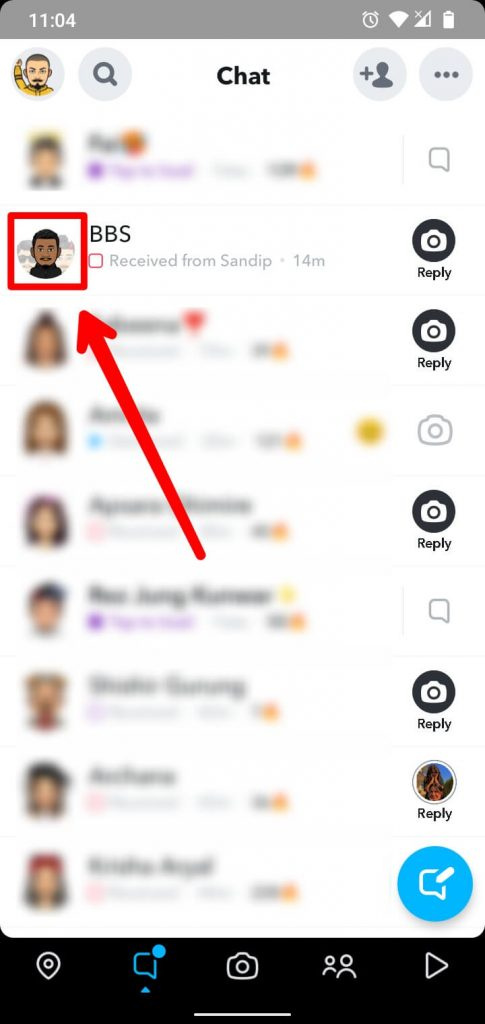
Nakon što otvorite grupni chat, vidjet ćete Grupni profil ( Ikona duha ) opcija. Jednostavno kliknite na njega.
Korak 5: Dodajte članove

Nakon što kliknete profil grupe, kliknite na ' +Dodaj članove .’
Time ćete otvoriti popis svojih prijatelja. Da biste dodali prijatelja, pomaknite se prema dolje i dodirnite korisničko ime svog prijatelja.
Korak 6: Kliknite Gotovo

Nakon toga kliknite na Gotovo dugme. Konačno, vidjet ćete svog novododanog prijatelja na Članovi grupe .
Kako radi Snapchat grupa? [ 5 značajki u grupi]
Pretpostavimo da ste bili u bilo kojoj grupi na bilo kojoj aplikaciji društvenih medija. U tom slučaju, morate imati neku ideju o tome kako grupa funkcionira, Snapchat grupa je slična drugim normalnim grupama, ali Snapchat vam pruža napredne značajke za korištenje u Snapchat grupama.
Dakle, bez odlaganja, učimo kako radi Snapchat grupa i uzbudljive značajke dostupne u grupi.
razgovor
Chat je normalna i osnovna značajka koju vidite u grupi, ali pričekajte! značajka Snapchat chata pomalo je jedinstvena u odnosu na druge aplikacije jer kada šaljete bilo koji tekst i poruku s Bitmoji naljepnice i više na Snapchat grupi, automatski će se izbrisati nakon 24 sata. Ne morate ga brisati ručno, ali možete to učiniti i ručno.
Snimci
Možete izravno pošaljite svoje snimke grupi kada snimite bilo koju fotografiju, bilo normalno ili pomoću filtera i leća. Čak i vi možete stvoriti novu grupu dok dijelite snimku. Da biste to učinili, samo trebate odabrati više prijatelja s popisa i poslati ih, čime se stvara grupa.
Video poziv
Cool je, možete dodati do 16 prijatelja odjednom na video pozivu iz grupe, a možete i uputiti grupni videopoziv.
Igrati igre
Znate li da možete igrati igrice i na Snapchat grupi? Tako da možete ubiti svoje vrijeme igrajući igrice kada nemate o čemu razgovarati. Stoga igrajte igrice sa svojim prijateljem i zabavite se.
Naći ćete a ikona rakete za dodavanje i igranje igre na Snapchat grupi.
Uredite postavke grupe
Postavke grupe možete prilagoditi svojim željama. Na primjer, možete urediti naziv svoje grupe, dodati i ukloniti prijatelje, uključiti i isključiti obavijesti, isključiti zvuk grupa, izbrisati razgovore itd.
Da biste to učinili, idite na grupni razgovor , dodirnite Profil grupe , a zatim kliknite na tri okomite točke. Sada ćete vidjeti postavke grupe. Zatim dodirnite opciju za prilagodbu.
Povezani članak : Kako isključiti obavijesti na Snapchatu?
Gdje mogu pronaći grupu napravljenu na Snapchatu?
Prije pronalaženja grupe provjerite jeste li u grupi ili ste je kreirali.
Ako ste već u grupi, samo vi možete pronaći svoju grupu u Odjeljak za chat , a vrlo je lako pronaći grupu napravljenu na Snapchatu. Za pristup grupi napravili ste,
Korak 1: Otvorite aplikaciju Snapchat.

Jednostavno otvorite svoju Snapchat aplikaciju i prijavite se ako je potrebno pomoću svojih vjerodajnica za prijavu.
Korak 2: Dodirnite Chatbox

Na donjoj navigacijskoj traci, kliknite na chatbox. Ovo će vas odvesti na izbornik za razgovor.
Korak 3: Potražite svoju grupu na chatu

Sada, jednom otvori chatbox, vidjet ćete sve Chat. Jednostavno se pomaknite prema dolje i pretražite naziv svoje grupe.
sunce u 12. kući
ILI možete slijediti i drugi korak,
Korak 3: Koristite traku za pretraživanje za pretraživanje vaše grupe

Postoji i drugi način traženja vaše grupe. Dodirnite ikonu za pretraživanje pored Bitmoji. Upišite naziv svoje grupe; pronaći ćete svoju grupu.
Kako upravljati Snapchat grupama?
Za to možete upravljati Snapchat grupom. Morate otići na Postavke u grupi, gdje ćete pronaći popis postavki i prilagoditi postavke za upravljanje Snapchatom. Evo koraka za pristup postavkama grupe.
Korak 1: Otvorite Snapchat

Prva stvar koju trebate učiniti je otvorite aplikaciju Snapchat.
Korak 2: Dodirnite Chatbox

Klik na chatboxu s donje navigacijske trake. Ovo će vas odvesti na izbornik za razgovor.
Korak 3: Otvorite grupni razgovor

Kada ste u izborniku chata, potražite vaš grupni chat i otvorite svoj grupni chat.
Korak 4: Dodirnite ikonu profila grupe

Nakon što otvorite grupni chat, vidjet ćete ikonu grupe na desnoj strani zaslona. Klikni na ikona profila grupe.
Korak 5: Dodirnite Tri točke

Vidjet ćete novi izbornik kada kliknete na ikonu profila grupe. Unutar novog izbornika pronaći ćete tri točke u gornjem desnom kutu zaslona.
Korak 6: Upravljajte svojim grupnim chatom

Poslije tebe kliknite na tri točkice, vidjet ćete popis postavki koje su vam potrebne za upravljanje vašim računom. Jednostavno odaberite onaj koji želite promijeniti i upravljajte svojim grupnim chatom.
Kako urediti ime grupnog razgovora na Snapchatu?
Ponekad niste zadovoljni imenom dodijeljenim na početku stvaranja grupa. U takvom scenariju, Snapchat vam to omogućuje uredite naziv grupnog chata. Pa krenimo u obilazak uređivanja naziva grupnog chata na Snapchatu.
Korak 1: Otvorite aplikaciju Snapchat
Prvo, trebate otvorite svoj Snapchat račun i prijavite se na račun koristeći svoje korisničko ime i lozinku.
Korak 2: Prođite kroz zaslon za razgovor
Sada prijeđite prstom po zaslonu slijeva nadesno i prođite kroz zaslon za chat.
Korak 3: Pretražite naziv svoje grupe
Zatim potražite grupu koju želite promijenite naziv svoje grupe. Nakon toga odaberite i pritisnite grupni razgovor nekoliko sekundi.
Korak 4: Uredi naziv grupe
Na ekranu će se pojaviti plutajući izbornik. Među dostupnim opcijama, dodirnite naziv grupe za uređivanje.
Korak 5: Unesite novo ime
Posljednje, dajte cool ime svojoj grupi , i potvrdite svoje promjene.\
Kako mogu isključiti obavijesti o porukama grupnog razgovora na Snapchatu?
Česte obavijesti iz grupnih chat poruka na Snapchatu također su iritantne i frustrirajuće. Možda biste trebali isključiti obavijesti o porukama grupnog chata na Snapchatu. Dakle, ako želite, zatim prođite kroz sljedeći postupak:
Korak 1: Otvorite svoj Snapchat
Prvo, otvorite svoj Snapchat račun i prijavite se koristeći svoje korisničko ime i lozinku.
Korak 2: Prođite kroz zaslon za razgovor
Sada prijeđite prstom po zaslonu slijeva nadesno i prođite kroz zaslon za chat.
Korak 3: Pretražite naziv svoje grupe
Nakon toga potražite grupni chat u kojem želite isključiti obavijest o poruci. Sada,
pritisnite i zadržite grupni razgovor nekoliko sekundi. Na ekranu će se pojaviti plutajući izbornik.
Korak 5: Dodirnite Postavke chata
Zatim, dodirnite postavke chata , a pojavit će se opcije kao što su brisanje iz feeda chata, Pin razgovor, Obavijesti o porukama i Obavijesti o igri i mini.
Korak 6: Kliknite Obavijest o poruci
Posljednje, dodirnite obavijesti o porukama među dostupnim opcijama. Zatim odaberite nečujno da biste isključili obavijest o poruci grupnog chata na Snapchatu.
Kako napustiti grupu na Snapchatu?
Kao što svi znamo, kada smo u grupi, dobivamo puno slika, videa i poruka. Ovo je iritantno, pravo ?
Možete isključiti ili napustiti grupu ako želite ukloniti neželjenu poruku. Da biste to učinili, slijedite dolje navedene korake.
Korak 1: Pokrenite Snapchat

Otvorite aplikaciju Snapchat na vašem uređaju. Također, prijavite se na svoj račun pomoću svojih vjerodajnica za prijavu ako je potrebno.
Korak 2: Otvorite Chatbox

Nakon što otvorite Snapchat, vidjet ćete Snapchat kameru. Sada kliknite na Chatbox s donje navigacijske trake.
Korak 3: Pretražite naziv svoje grupe

Sada traži za grupu koju želite napustiti pomicanjem prema dolje. Osim toga, grupu možete pronaći i pretraživanjem naziva svoje grupe na traci za pretraživanje Snapchata.
Korak 4: Kliknite na ikonu profila grupe

venerina četvrtasta jupiter sinastrija
Sada dodirnite Grupni profil nakon što otvorite grupni chat.
Korak 5: Dodirnite tri okomite točke

Kada kliknete ikonu Group Profile, kliknite na tri okomite točke.
Korak 6: Kliknite na 'Napusti grupu'

Sada ćete vidjeti popis opcija nakon što kliknete na tri točkice. Dodirnite Napusti grupu među njima.
Korak 7: Kliknite na gumb Napusti

Eto, uspješno ste napustili grupu koju želite. Sada više nećete vidjeti grupni chat na svom popisu za razgovor i nećete primati poruke ili obavijesti od grupe.
Postoji li način za trajno uklanjanje Snapchat grupe?
Da, možete trajno ukloniti grupni chat odjednom nego pojedinačno odabiranje jedne određene osobe.
Kako mogu ukloniti grupni chat iz svog feeda za chat na Snapchatu?
Za uklanjanje e grupni chat iz mog chata na Snapchi t, morate proći kroz sljedeći postupak:
Korak 1: Pokrenite Snapchat
Prvo, Otvorite svoj Snapchat račun i prijavite se koristeći svoje korisničko ime i lozinku.
Korak 2: Prođite kroz zaslon za razgovor
Sada prijeđite prstom po zaslonu slijeva nadesno i prođite kroz zaslon za chat.
Korak 3: Pretražite naziv svoje grupe
nakon toga, Potražite grupni razgovor gdje želite isključiti obavijest o poruci. Sada pritisnite i držite grupni razgovor nekoliko sekundi. Na ekranu će se pojaviti plutajući izbornik.
Korak 5: Dodirnite Postavke chata
Zatim, dodirnite postavke chata , a pojavit će se opcije kao što su brisanje iz feeda chata, Pin razgovor, Obavijesti o porukama i Obavijesti o igri i mini.
Korak 6: Kliknite Clear From Chat Feed
Posljednje, na zaslonu će se pojaviti jasne značajke feeda za chat s nekoliko drugih opcija. Dodirnite feed za brisanje chata i spremni ste za uklanjanje grupnog chata iz feeda za chat na Snapchatu.
Često postavljana pitanja (FAQ)
Evo nekih od Često postavljana pitanja u vezi s grupnim chatom na Snapchatu:
Mogu li nas naši prijatelji dodati u grupu bez našeg pristanka na Snapchatu?
Jednostavan odgovor na ovo je da. Da, tvoji te prijatelji mogu dodati bez pristanka osim ako ste onemogućili značajku za dodavanje u grupu.
Možemo li napraviti grupu na Snapchatu bez obzira na vrstu OS-a koji koristimo?
Sve dok vaš OS ne postane mobilni, a ne desktop , možete jednostavno napraviti grupu na Snapchatu i zabaviti se sa svojim prijateljima.
Kada se poruke grupnog chata brišu na Snapchatu?
Možeš brisanje poruke grupnog chata jedan dan nakon što ih pregledaju svi članovi ili tjedan dana nakon slanja poruke, ali možete spremiti poruke dulje ako ih spremite, odgovorite ili reagirate na poruku.
Koliko korisnika mogu dodati u Snapchat grupu?
Snapchat vam to omogućuje dodajte do 100 korisnika kao član u grupnom chatu.
Možete li ukloniti članove iz grupnog chata na Snapchatu?
Ne, ne možete ukloniti članove iz Snapchat grupe. Nakon što dodate osobu u grupu, ona neće ukloniti osobu sve dok ne uklonimo cijeli grupni chat. Dakle, ne možete ukloniti osobu iz grupnog chata.
U zaključku
Mnogi su ljudi na neki način uključeni u grupu, ali ne znaju kako prilagoditi postavke grupe i iritiraju ih tekstovi koje često dobivaju. A više je iritantno kada dobijete puno obavijesti odjednom kada uključite podatkovnu ili internetsku vezu.
Kako bismo riješili vaš problem, predstavili smo ovaj članak. Ovdje možete dobiti upute o tome kako napustiti grupu, isključiti zvuk grupe i obavijesti, prilagoditi postavke grupe i neke zanimljive značajke koje ćete dobiti u Snapchat grupi.
Hvala što ste pročitali ovaj članak.
Također pročitajte
1. Kako se prijaviti na Snapchat bez telefonskog broja? [Ažurirano 2022.]
dva. Kako popraviti da Snapchat ne učitava snimke ili priče 2022? [Ažurirano]
četiri. Kako poslati GIF-ove na Snapchat 2022 [Priložite fotografiju i video]
Saznajte Svoj Broj Anđela
Popularne Pitanja
- Kako popraviti WhatsApp obavijesti koje se ne prikazuju [Android]
- Pluton u 10. Kući
- Anđeoski broj 728 - Značenje i simbolika
- Jupiter u Ribama
- Jupiter u Djevici
- Anđeoski broj 2119 - Značenje i simbolika
- Zaradite novac od Snapchata | 9 najboljih dokazanih načina
- Kako postaviti račun za kupovinu na Instagramu
- San o nevjeri - značenje i simbolika
- Jupiterov kvadrat Saturn Synastry