Kako koristiti efekt odbrojavanja na TikTok videu?
Saznajte Svoj Broj Anđela
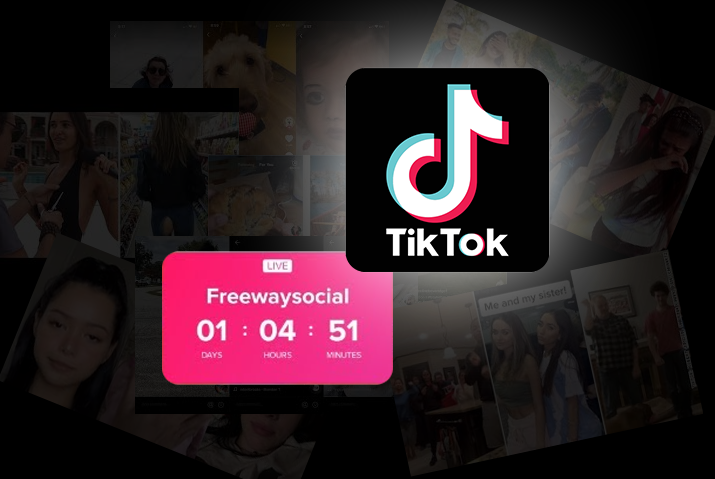
Jeste li znali da možete koristiti efekt odbrojavanja na TikTok videu? Ako ne, možete koristiti efekt odbrojavanja na svojim TikTok videozapisima kao i sve druge efekte. TikTok efekti vam pomažu da vaš sadržaj izgleda vrlo privlačno i privlačno. A učinak odbrojavanja jedan je od njih, između ostalih. Dakle, u ovom članku možete naučiti kako koristiti efekt odbrojavanja na TikTok videu.
Za dodavanje efekta odbrojavanja vašem TikTok videu.
1: Otvorite TikTok
2: Dodirnite ikonu '+'
3: Snimite video
4: Dodirnite ikonu Efekti
5: Odaberite Prijelaz
6: Kliknite Spremi
7: Uredite svoj video
8: Kliknite na gumb Dalje
9: Učitajte svoj video
TikTok nastavlja gurati nove značajke kako bi korisnici bili zauzeti njihovim korištenjem. To je platforma za kreatore i gledatelje; također, kreatori mogu dodati odbrojivače vremena na naljepnicu kako bi lakše promovirali svoje događaje. Dakle, ispod je detaljan vodič za korištenje efekta odbrojavanja na TikTok videu.
Sadržaj
Što je tajmer na TikToku?
TikTokov mjerač vremena omogućuje vam snimanje videozapisa bez potrebe da stalno pritiskate ikonu kamere. Ovo je korisno ako želite snimiti mnogo fotografija ili videozapisa zaredom. Možete postaviti tajmer, a on će učiniti ostalo za vas!
Također možete napraviti 10-minutni video na Tiktoku sebe ili nečeg drugog što želite pokazati publici. Ovo je dobar način da to učinite kada prikazujete svoju plesnu izvedbu ili nešto drugo.
Kako tweetati TikTok video 2022 [ ... Kako tweetati TikTok video 2022 [ Jednostavan vodič ] | Online vodič za pomoć | Vodič za TikTokKorisnici TikTok-a mogu koristiti efekt odbrojavanja kako bi svojim videozapisima dodali uzbuđenje. Tajmer čini naš život lakšim i zanimljivijim.
Koraci za korištenje efekta odbrojavanja na TikTok videu
U nastavku možete pronaći korake ako svom TikTok videu želite dodati efekt odbrojavanja.
Korak 1: Otvorite TikTok
Otvorite svoju aplikaciju TikTok na bilo kojem uređaju.
Korak 2: Dodirnite ikonu '+'
Dodirnite ikonu '+' na dnu zaslona.
Korak 3: Snimite video
Zatim snimite video pritiskom na tipku za snimanje. Također, možete učitati video iz svoje galerije.
Korak 4: Dodirnite ikonu Efekti
I dodirnite ikonu 'Efekti' na dnu.
Korak 5: Odaberite Prijelaz
Odaberite 'prijelaz' iz izbornika na dnu i dodirnite 'Odbrojavanje'.
Korak 6: Kliknite Spremi
Zatim kliknite na opciju ‘Spremi’ u gornjem desnom kutu.
Korak 7: Uredite svoj videozapis
Sada možete nastaviti uređivati svoj video dodavanjem teksta, umetanjem naljepnica, dodavanjem zvuka ako želite.
Korak 8: Kliknite na gumb Dalje
A možete kliknuti na gumb 'Dalje'.
Korak 9: Prenesite svoj video
Na kraju, možete prenijeti svoj video pritiskom na gumb 'Objavi'.
Kako snimiti TikTok video pomoću timera?
Ako želite da se kamera automatski pokrene nakon određenog vremena, možete postaviti tajmer na TikTok-u. Dakle, sljedeći su koraci za snimanje TikTok videa pomoću timera.
Korak 1: Otvorite aplikaciju TikTok
Otvorite aplikaciju TikTok na svom uređaju.
Korak 2: Dodirnite ikonu '+'
I dodirnite ikonu '+' na dnu.
što znači kad sanjate o poplavi
Korak 3: Pronađite ikonu mjerača vremena
Zatim pronađite ikonu mjerača vremena, koja izgleda poput sata na desnoj strani zaslona.
Korak 4: Odaberite opciju
Za tajmer možete odabrati 3 ili 10 sekundi.
Korak 5: Dodirnite gumb za snimanje
Sada dodirnite gumb s crvenim krugom za početak snimanja s mjeračem vremena.
Korak 6: Budite spremni
Na zaslonu ćete vidjeti odbrojavanje s procijenjenim vremenom. Dakle, pripremite se za snimanje.
Korak 7: Snimite video
Nakon što odbrojavanje završi, TikTok će automatski snimiti vaš video.
Korak 8: Uredite video
Sada možete urediti svoj video dodavanjem filtera, naljepnica i teksta prema vašim potrebama. Zatim kliknite na opciju 'Dalje'.
Korak 9: Objavite video
Konačno, možete dodati naslove, hashtagove i dodirnuti gumb 'Objavi' ispod.
Kako dodati naljepnicu s odbrojavanjem uživo na TikTok video?
Također možete dodati naljepnicu Livestream odbrojavanja na svoj TikTok video. Možete obavijestiti svoje gledatelje da ćete nakon određenog vremena biti na videu uživo. Dakle, mogu biti svjesni vašeg Livestreama nakon što pogledaju vaš TikTok video. A evo i koraka za dodavanje naljepnice Livestream odbrojavanja na vaš TikTok video.
Korak 1: Pokrenite aplikaciju TikTok
Pokrenite TikTok aplikaciju na svom uređaju.
Korak 2: Dodirnite ikonu ‘+’
I dodirnite ikonu '+' na dnu zaslona.
Korak 3: Snimite svoj video
Svoj video možete snimiti pomoću gumba crvenog kruga na dnu.
Korak 4: Dodirnite opciju Naljepnice
Nakon odabira ikone 'kvačica', možete dodirnuti opciju 'Naljepnice' na dnu.
sanjati da sam u zatvoru
Korak 5: Odaberite naljepnicu 'Uživo'
Vidjet ćete naljepnicu 'Uživo' ružičaste boje na vrhu na ploči 'Preporučeno'. Dodirnite naljepnicu.
Korak 6: Dajte naslov odbrojavanju
Zatim možete dati 'Naslov odbrojavanja' s bilo kojim imenom.
Korak 7: Postavite datum i vrijeme
Nakon što upišete naslov, trebate postaviti datum i vrijeme vašeg Livestreama pomicanjem datuma ispod. I dodirnite 'Gotovo' u gornjem desnom kutu.
Korak 8: Postavite naljepnicu
Sada možete vidjeti naljepnicu 'Uživo' s odbrojavanjem Livestreama na vašem zaslonu. Osim toga, možete povući naljepnicu bilo gdje na zaslonu kako biste promijenili položaj.
Korak 9: Objavite video
Konačno, možete dodirnuti 'Dalje' i objaviti svoj video s odbrojavanjem uživo na TikTok-u.
Kako koristiti efekte na TikToku?
Možete koristiti različite vrste efekata na svom TikTok videu. Dodavanje efekata na video poboljšava kvalitetu videa na TikToku. Dakle, sljedeći su koraci za korištenje efekata na TikToku.
Korak 1: Pokrenite aplikaciju TikTok
Pokrenite aplikaciju TikTok na svom uređaju.
Korak 2: Dodirnite ikonu ‘+’
Zatim dodirnite ikonu '+' na dnu aplikacije.
Korak 3: Kliknite na karticu 'Efekti'.
Kada se kamera otvori, kliknite na karticu 'Efekti' koja se nalazi na lijevoj strani gumba za snimanje.
Korak 4: Odaberite učinak
Nakon što su svi efekti vidljivi na ekranu, možete se pomaknuti prema gore i odabrati jedan od efekata koji želite.
Korak 5: Izađite iz ploče s efektima
Nakon što dodirnete odabrani efekt, on će se primijeniti na okvir vaše kamere. I možete dodirnuti izvan ploče za izlaz.
Korak 6: Snimite svoj TikTok video
Sada možete dodirnuti gumb za snimanje kako biste snimili videozapis s odabranim efektom.
Korak 7: Dodirnite ikonu kvačice
Nakon snimanja dodirnite ikonu kvačice odmah pored gumba za snimanje.
Korak 8: Uredite video
Videozapis možete urediti s drugim opcijama kao što su tekst, naljepnice itd.
Korak 9: Objavite video
Kada završite s uređivanjem, možete dodirnuti 'Dalje' i objaviti svoj video na TikTok-u.
Kako primijeniti Effects After na svoj TikTok video nakon snimanja?
Ako ste već snimili video bez ikakvog efekta, još uvijek možete primijeniti efekte na TikTok video. Osim toga, postoje prekrasni efekti filtera koje možete implementirati na svoj preneseni ili snimljeni video. Dakle, evo koraka u nastavku za primjenu efekata na vaš TikTok video nakon snimanja.
Korak 1: Otvorite aplikaciju TikTok
Otvorite aplikaciju TikTok na svom uređaju.
Korak 2: Dodirnite ikonu ‘+’
I dodirnite ikonu '+' na dnu zaslona.
Korak 3: Snimite video
Zatim dodirnite gumb s crvenim krugom kako biste započeli snimanje videozapisa na TikToku.
Korak 4: Dodirnite ikonu kvačice
Nakon što snimanje završi, dodirnite ikonu kvačice pored gumba za snimanje.
Korak 5: Kliknite ikonu Efekti
Zatim kliknite na ikonu 'Efekti' na dnu pored 'Zvukovi'.
Korak 6: Dodirnite Vizualna opcija
Možete dodirnuti opciju 'Vizualno' s dna.
Korak 7: Odaberite efekte filtra
A možete odabrati bilo koji od efekata filtra dostupnih na opciji. Sada će odabrani efekt filtra biti primijenjen na vaš TikTok video.
Korak 8: Dodirnite 'Dalje'
Zatim dodirnite opciju 'Dalje' s donje desne strane.
Korak 9: Objavite video
Konačno, možete objaviti video s efektom filtra na TikTok.
san što znači zahod bez privatnosti
Kako koristiti efekt koji vidite na TikToku?
Osim korištenja efekta odbrojavanja na svoj TikTok video, također možete primijeniti efekte koje drugi ljudi koriste na TikToku. Ponekad vas fasciniraju efekti drugih TikTok videa. Dakle, možda se pitate kako dobiti te efekte na svoj TikTok video. Stoga su sljedeći koraci za korištenje efekta koji vidite na TikToku.
Korak 1: Pokrenite aplikaciju TikTok
Pokrenite TikTok aplikaciju na svom uređaju.
Korak 2: Pronađite videozapis s efektom
I pronađite video s efektom koji želite upotrijebiti na svom TikTok videu.
Korak 3: Dodirnite naziv filtra
Sada dodirnite naziv filtra koji se pojavljuje iznad korisničkog imena na TikTok videu.
Korak 4: Pogledajte početnu stranicu filtra
Na početnoj stranici filtra možete vidjeti mnoge druge videozapise s istim filtrom.
Korak 5: Dodajte u favorite
Možete dodirnuti gumb 'Dodaj u favorite' na vrhu ako kasnije želite snimiti video s tim filtrom.
Korak 6: Kliknite na gumb Video
Ali ako želite odmah snimiti video s istim efektom, pritisnite gumb za video na dnu.
Korak 7: Snimite video
I dodirnite gumb za snimanje da biste započeli snimanje svog videa.
Korak 8: Objavite na TikToku
Nakon primjene potrebnih značajki, možete dodirnuti 'Dalje' i objaviti svoj video na TikToku.
Kako tražiti efekte na TikToku?
Ako znate naziv efekta, na TikToku možete potražiti određeni efekt koji želite. No, za to morate otići na stranicu 'Otkrij'. Dakle, ovdje su dolje navedeni koraci za traženje učinaka na TikToku.
Korak 1: Pokrenite aplikaciju TikTok
Pokrenite TikTok aplikaciju na svom uređaju.
Korak 2: Dodirnite ikonu Otkrij
I dodirnite ikonu 'Otkrij' na dnu zaslona s povećalom.
Korak 3: Upišite ključnu riječ
Zatim upišite ključnu riječ u traku za pretraživanje na vrhu.
Korak 4: Pronađite učinak
Kao rezultat toga, na zaslonu će se pojaviti video s efektom s određenim nazivom. Možete se pomaknuti prema dolje i pronaći učinak koji tražite.
Korak 5: Dodirnite Učinak
Nakon što pronađete efekt, možete dodirnuti efekt i započeti snimanje videozapisa.
Korak 6: Objavite videozapis s efektom
Kada završite snimanje, možete urediti i objaviti video na TikTok-u.
Koja je razlika između odbrojavanja i efekta odbrojavanja na TikTok videu?
Tajmer i efekt odbrojavanja dvije su različite značajke na TikToku. Ako želite započeti snimanje TikTok videa pomoću mjerača vremena, možete upotrijebiti mjerač vremena prije snimanja. Pomaže vam da budete spremni prije početka snimanja i ne morate ručno upravljati kamerom. S druge strane, efekt odbrojavanja je prijelaz u koji se upisujete nakon snimanja videa. Pomaže vam da svoj video podijelite na različite dijelove.
Često postavljana pitanja
Ako imate bilo kakvih pitanja u vezi s temom korištenja efekta odbrojavanja na TikTok videu, odgovore možete pronaći ukratko u nastavku.
Zašto moji TikTok videozapisi ne dolaze na stranicu ForYou?
Vaš TikTok videozapisi ne dolaze na ForYou stranicu može biti zbog sljedećih razloga:
1. Ne pogađate točne metrike.
2. Kršenje pravila.
3. Brisanje sadržaja s boljom izvedbom.
4. Nedostatak dosljednosti.
5. Korištenje sadržaja zaštićenog autorskim pravima.
6. Ograničeni elementi na vašim videozapisima.
10 * .01
Zašto TikTok glasovni efekti ne rade na Androidu?
Ako imate mnogo predmemorija, zastarjeli OS ili stariju verziju TikToka ili nemate dozvolu za korištenje mikrofona i zvučnika, TikTok glasovni efekti neće raditi na Androidu.
Kako premotati TikTok Edit?
TikTok uređivanje možete premotati unaprijed na zaslonu za uređivanje TikTok-a. Pogledajte ovaj članak, ‘Kako napraviti brze videozapise na TikToku?’ za detaljnije i postupne upute.
Zaključak
Dakle, u zaključku, morate znati kako koristiti efekt odbrojavanja na TikTok videu nakon čitanja ovog članka. Također možete koristiti mjerač vremena za snimanje videa na TikTok-u. Isto tako, postoji značajka naljepnice za korištenje Livestream odbrojavanja na vašem TikTok videu.
Također pročitajte: Kako postaviti tajmer za odbrojavanje na Tiktoku
Saznajte Svoj Broj Anđela
Popularne Pitanja
- Kako popraviti WhatsApp obavijesti koje se ne prikazuju [Android]
- Pluton u 10. Kući
- Anđeoski broj 728 - Značenje i simbolika
- Jupiter u Ribama
- Jupiter u Djevici
- Anđeoski broj 2119 - Značenje i simbolika
- Zaradite novac od Snapchata | 9 najboljih dokazanih načina
- Kako postaviti račun za kupovinu na Instagramu
- San o nevjeri - značenje i simbolika
- Jupiterov kvadrat Saturn Synastry