Kako dodati vlastiti glas u Tiktok video [Vodič korak po korak]
Saznajte Svoj Broj Anđela
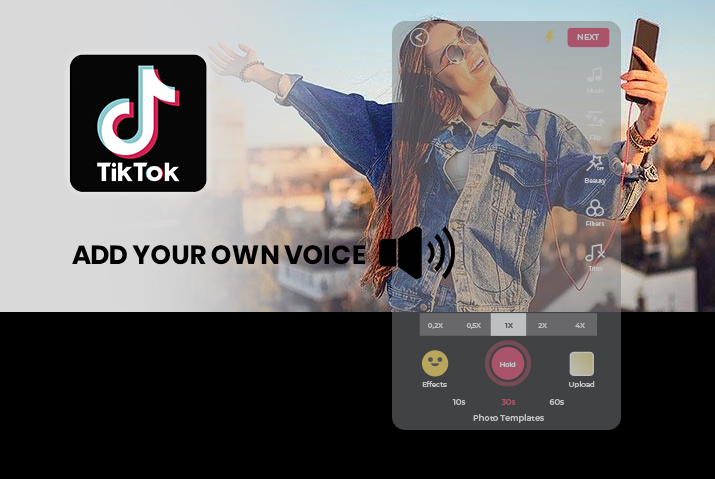
Tiktok je izvrsna aplikacija za društvene medije koja vam omogućuje stvaranje privlačnog i kreativnog sadržaja koji možete dijeliti s gotovo milijardu korisnika aplikacije. Štoviše, Tiktok čini mogućnost pomicanja kreativnih granica još lakšom pružajući korisnicima sve značajke koje su im potrebne kako bi njihov sadržaj bio privlačniji. Među mnogim značajkama koje možete primijeniti i provjeriti u Tiktoku, intrigantna i uzbudljiva značajka je alat za glasovni prijenos. Ako se pitate što je i čemu služi alat za glasovno snimanje, pročitajte dalje za cijeli vodič o tome kako dodati vlastiti glas u Tiktok video.
Da biste dodali svoj vlastiti glas Tiktok videu, trebate koristiti alat za glasovno snimanje. Ovaj alat ima ikonu mikrofona i može se pronaći u odjeljku za uređivanje vašeg snimljenog videa u Tiktoku. Samo snimite svoj video kao i obično, a zatim dodajte opciju voiceover sa zaslona za uređivanje da objavite svoj Tiktok video s voiceoverom na njemu.
Sadržaj
što predstavlja plava boja
Što je Voiceover alat u Tiktoku
Alat za glasovni prijenos nova je značajka koju je Tiktok dodao u svoju aplikaciju koja korisnicima omogućuje razgovor preko zvuka u videu i omogućuje korisniku da doda vlastiti glas u video. Dakle, ako želite napraviti video s uputama na njemu. Ili zapjevajte svoju omiljenu pjesmu ili čak samo ispričajte nešto u videu, a zatim možete koristiti alat za glasovni prijenos da biste to jednostavno učinili. Štoviše, možete čak promijeniti zvuk svog glasa s različitim efektima modificiranja glasa koji uključuju bariton, vjevericu i mnoge druge.
Ne zvuči li ovo uzbudljivo? Dakle, zaronimo odmah u načine na koje možete koristiti ovu značajku u svojoj aplikaciji Tiktok.
Što radi Voiceover Tool
Sada znate što je alat za glasovno snimanje. Ali što točno radi i koje su prednosti samog alata? Naveli smo sve moguće razloge zašto biste trebali koristiti glasovni alat u Tiktoku ako želite lak i jednostavan način dodavanja vlastitog glasa u Tiktok video.
- Alat za glasovni prijenos omogućuje vam da svom videozapisu dodate zvučni zapis.
- Možete pripovijedati, informirati korisnike, pjevati zajedno ili pjevati u svoj video i dodati ga pomoću alata za glasovno snimanje.
- Alat za prepoznavanje glasa omogućuje korisnicima korištenje efekata modificiranja glasa prilikom dodavanja vlastitog glasa u video.
Gdje možete pronaći alat za glasovni prijenos u Tiktoku
Kako omogućiti pristup mikrofonu na... Kako omogućiti pristup mikrofonu na TiktokuMorate izraditi video u Tiktoku i ući u paket za uređivanje videa da biste došli do alata za glasovni prijenos. Nakon što završite sa snimanjem svog Tiktok videa i dođete do zaslona za uređivanje, alat za glasovni prijenos možete pronaći na desnoj strani zaslona u padajućem izborniku.
Kako dodati svoj glas u Titkok video
Sada kada znate što je alat za glasovno snimanje i kako je nevjerojatno lako dodati svoj glas u Tiktok video, dopustite nam da saznamo kako koristiti ovaj alat. Slijedite upute koje su napisane u postupku korak po korak u nastavku na bilo kojem uređaju koji koristite da biste naučili koristiti alat za glasovno snimanje.
Dodajte svoj vlastiti glas u iOS uređaj
Prvi uređaj o kojem raspravljamo kako bismo naučili kako dodati vlastiti glas u Tiktok video pomoću alata voiceover je iOS uređaj.
Korak 1: Pokrenite Tiktok na svom uređaju
Prvo pokrenite aplikaciju Tiktok na svom uređaju dodirom na nju. Zatim se možete prijaviti na svoj Tiktok račun pomoću svojih vjerodajnica za prijavu.
Korak 2: Dodirnite ikonu '+'
Kada ste na početnom zaslonu Tiktoka, dodirnite '+' ikonu s donje srednje ploče. Tada ćete doći do zaslona za snimanje svojih Tiktok videa.
Korak 3: Snimite ili prenesite video
Ili snimite video pritiskom na kružnu ikonu u donjem srednjem dijelu zaslona kao što biste to inače činili. Ili možete prenijeti već postojeći videozapis iz svoje galerije na svom uređaju.
Korak 4: Dodirnite opciju Voiceover
Nakon što završite sa snimanjem videozapisa i dodirnete kvačicu za snimanje, doći ćete do zaslona za uređivanje vašeg videozapisa. Tamo dodirnite glasovna ikona s mikrofonom u gornjem desnom kutu zaslona za uređivanje.
Korak 5: Snimite Voiceover zvuk
Zatim možete snimiti glasovni video dodirom na kružnu ikonu u sredini zaslona za glasovne snimke.
Bilješka: Možete podesiti klizač u videozapisu kako biste odabrali kojem dijelu videozapisa želite dodati glas. Zatim možete započeti snimanje od dijela koji želite i sve do dijela u kojem želite završiti glasovni prijenos. Nije obavezno koristiti alat za glasovni prijenos tijekom cijele duljine videozapisa.
Korak 6: Pregledajte glasovni zapis
Nakon što ste završili sa snimanjem govora za svoj Tiktok video, možete provjeriti zvuk tako da pustite zvuk i pauzirate ga. Također možete zadržati izvorni zvuk videa ili ga isključiti tako da dodirnete kvačicu u donjem lijevom dijelu zaslona.
Korak 7: Uredite video i dodirnite Dalje
Nakon što završite s glasovnim snimanjem videozapisa, možete urediti ostatak videozapisa sa svim alatima za uređivanje koje imate u donjem lijevom kutu zaslona za uređivanje. Zatim dodirnite Sljedeći .
Korak 8: Objavite video
Nakon što završite s uređivanjem videozapisa, dodajte sve potrebne opise videozapisa, naslove i relevantne hashtagove, a zatim objaviti video na svoj Tiktok račun kako bi svi vidjeli tvoje sjajne glasovne vještine!!
Koristite Voiceover alat na Android uređaju
Također možete koristiti glasovni alat na svom Android uređaju. Proces je sličan iOS uređaju, stoga slijedite korake u nastavku ako imate Android.
sanjajući o crnoj zmiji
Korak 1: Pokrenite Tiktok na svom uređaju
Najprije možete pokrenuti aplikaciju Tiktok na svom uređaju dodirom na nju. Na početnom zaslonu prijavite se na svoj Tiktok račun pomoću svojih vjerodajnica za prijavu.
Korak 2: Dodirnite ikonu '+'
Na početnom zaslonu dodirnite '+' ikonu s donje ploče zaslona kako biste došli do zaslona za snimanje videozapisa.
Korak 3: Snimite ili prenesite video
Zatim možete snimiti video klikom na gumb za snimanje na zaslonu za snimanje. Ili možete prenijeti videozapis iz galerije svog uređaja dodirom na ikonu fotografije u donjem desnom kutu zaslona.
Korak 4: Dodirnite opciju Voiceover
Na zaslonu za snimanje dodirnite crvenu kvačicu kako biste došli do zaslona za uređivanje. Tamo možete dodirnuti mogućnost glasovnog snimanja s desne strane zaslona s ikonom mikrofona na njemu.
Korak 5: Snimite Voiceover zvuk
Na zaslonu za glasovno snimanje možete snimiti cijelu snimku pomoću kružnog gumba za snimanje na dnu zaslona.
Bilješka: Možete podesiti klizač u videozapisu kako biste odabrali kojem dijelu videozapisa želite dodati glas. Zatim možete započeti snimanje od dijela koji želite i do dijela u kojem želite završiti glasovni prijenos. Nije obavezno koristiti alat za glasovni prijenos tijekom cijele duljine videozapisa.
Korak 6: Pregledajte glasovni zapis
Zatim možete provjeriti je li zvuk koji ste snimili u redu ili nije pritiskom na gumb za reprodukciju. Još jedan dio ove značajke je da možete zadržati izvorni zvuk videozapisa ili ga možete isključiti pritiskom na kvačicu u donjem lijevom kutu zaslona.
Korak 7: Uredite video i dodirnite Dalje
Zatim možete dodati alate za uređivanje svom videu i koristiti sve značajke koje ima Tiktok. Zatim dodirnite Sljedeći ikonu u donjem desnom kutu da biste došli do zaslona s objavom.
Korak 8: Objavite video
Na kraju, stavite svoj opis, hashtagove i zatim dodajte svoj opis videa. Onda, možete jednostavno objaviti video na svoj Tiktok profil i pokažite svoje glasovne vještine svojim pratiteljima.
saturn u 5. kući
Kako prilagoditi zvuk svog govora
Možda ste snimili svoj glasovni zvuk, ali zvuk nije onoliko glasnoće koliko biste željeli. Ako vam se to dogodi, ne brinite. Možete jednostavno podesiti glasnoću svojeg voiceovera pomoću alata za uređivanje glasnoće u vašem Tiktok paketu za uređivanje. Da biste to učinili, slijedite upute u nastavku. Ove su upute primjenjive i na iOS i na Android uređaje.
Korak 1: Otvorite Tiktok na svom uređaju
Najprije možete pokrenuti aplikaciju Tiktok na svom uređaju dodirom na aplikaciju. Zatim se prijavite na svoj Tiktok račun pomoću svojih vjerodajnica za prijavu.
Korak 2: Idite na ikonu ‘+’
Na dnu zaslona dodirnite ikonu '+' za snimanje videozapisa. Također možete dodati već postojeći video iz galerije na svoj uređaj.
Korak 3: Snimite video i dodajte glas
Zatim možete snimiti video u svojoj aplikaciji Tiktok pomoću gumba za snimanje. Slijedite korake iz gornjeg odjeljka u članku da biste videozapisu dodali zvučni zapis pomoću alata za glasovni prijenos. Također možete dodati druge zvukove i urediti video kako želite.
Korak 4: Idite na upravljačku ploču glasnoće
Na ploči za uređivanje dodirnite opciju kontrole glasnoće u gornjem desnom kutu zaslona. Zatim će se otvoriti upravljačka ploča za glasnoću.
Korak 5: Podesite klizač
Možeš odabrati ' izvorni zvuk' ako želite prilagoditi glasnoću izvornog zvuka videa ili u ovom slučaju zvuka glasovnog snimanja. Klizanjem klizača skroz ulijevo minimizirat ćete zvuk, a pojačati ga klizanjem skroz desno.
Također možete odabrati ' zvučni zapis' opciju za prilagodbu zvuka glazbe koja može biti u pozadini vašeg videa čak i ako ste dodali voiceover.
Korak 6: Potvrdite volumen i prijenos
Na kraju, nakon što završite s podešavanjem glasnoće, dodirnite ikonu crvene kvačice na zaslonu. Zatim možete prilagoditi uređivanja videozapisa odabirom značajki i alata za uređivanje koji vam se sviđaju. Zatim dodajte relevantne hashtagove, opise i naslove i objaviti video na svoj Tiktok.
Često postavljana pitanja
U nastavku su neka često postavljana pitanja o tome kako dodati vlastiti glas u Tiktok video.
Kako napraviti Tiktok Voice Over Text
Najprije možete snimiti svoj video kao i inače i dodati svoj tekst preko ikone teksta. Zatim dodirnite ikonu govora u paketu za uređivanje i zatim odaberite glas koji želite. The tekst u govor pokrenut će se i bit će dodan vašem videozapisu.
Kako napraviti Voiceover u Tiktok Siri
Videozapisu možete dodati različite vrste glasova pomoću Tiktok tekst-u-govor opcija. Tamo možete odabrati Sirin glas i tada će se tekst koji se nalazi u vašem videu pročitati naglas uz Sirin glas.
Jesu li govorni prijenos i tekst u govor isti
Ne, opcija voiceover i pretvaranje teksta u govor malo su različite značajke na Tiktoku. Dok vam opcija voiceovera omogućuje dodavanje vlastitog glasa u videozapis, značajka pretvaranja teksta u govor služi za čitanje teksta u vašem videozapisu pomoću drugog glasa. Među dostupnim opcijama možete odabrati vrstu glasa koju želite dodati svom videozapisu.
Zaključak
Zaključno, možete jednostavno dodati svoj vlastiti glas u Tiktok video pomoću značajke voiceover. Ova značajka je lako dostupna i čak možete odabrati u koje dijelove videa želite dodati svoj glas. Nadam se da je ovaj vodič bio od pomoći i sada možete isprobati ovu značajku na Tiktoku i napraviti kreativnije videozapise u aplikaciji.
Saznajte Svoj Broj Anđela
Popularne Pitanja
- Kako popraviti WhatsApp obavijesti koje se ne prikazuju [Android]
- Pluton u 10. Kući
- Anđeoski broj 728 - Značenje i simbolika
- Jupiter u Ribama
- Jupiter u Djevici
- Anđeoski broj 2119 - Značenje i simbolika
- Zaradite novac od Snapchata | 9 najboljih dokazanih načina
- Kako postaviti račun za kupovinu na Instagramu
- San o nevjeri - značenje i simbolika
- Jupiterov kvadrat Saturn Synastry