Kako dodati ili urediti TikTok biografiju?
Saznajte Svoj Broj Anđela

Znate li da možete dodavati i uređivati biografiju na TikToku? Ako ne, možete pročitati ovaj cijeli članak da znate kako dodati ili urediti TikTok biografiju. Postoji opcija da postavite svoju biografiju u TikTok-u kako biste dobili više pregleda i angažmana publike. Kad ljudi pročitaju vašu biografiju na TikToku, bolje će vas upoznati i imati ideju o tome što objavljujete na TikToku. Danas je TikTok zbog svoje popularnosti najbolja platforma za promicanje vašeg poslovanja i kreativnosti.
Kako jednostavno dodati vezu na TikTok Bio Kako jednostavno dodati vezu na TikTok Bio
Budući da je biografija bitan dio vašeg TikTok računa, bolje je da je dodate. A možete jednostavno dodati biografiju na TikTok sa svog profila. Unutar vašeg TikTok profila nalazi se gumb 'Uredi profil' koji sadrži biografski odjeljak. U svoju biografiju možete dodati tekst o sebi ili svom brendu i spremiti ga.
Slično tome, možete dodati vezu na svoju biografiju i optimizirati je pomoću alata. Na isti način pomoću alata možete upravljati s više bioloških veza. Dakle, ispod je detaljan vodič o tome kako dodati ili urediti TikTok biografiju.
Sadržaj
Što je TikTok Bio?
TikTok biografija se predstavlja na platformi opisujući sebe ili svoj brend svojim potencijalnim pratiteljima. Nažalost, nemoguće je ponovno se predstaviti u svakom videu koji stvorite. Dakle, TikTok biografija daje brzi uvid u vaš račun svim vašim gledateljima.
Koraci za dodavanje TikTok biografije
Bez biografije na TikToku račun izgleda nepotpuno. Dakle, dok traže profile na TikTok-u, ljudi traže informacije o vama ili vašem brendu u vašoj TikTok biografiji. Za to morate dodati biografiju na svoj TikTok, a evo koraka za to.
Korak 1: Otvorite aplikaciju TikTok

Otvorite aplikaciju TikTok na svom telefonu.
Korak 2: Idite na svoj profil

I idite na svoj profil s donje desne ikone.
Korak 3: Kliknite na gumb Uredi profil

Sada kliknite gumb za uređivanje profila ispod vašeg profila.
Korak 4: Dodirnite Bio odjeljak
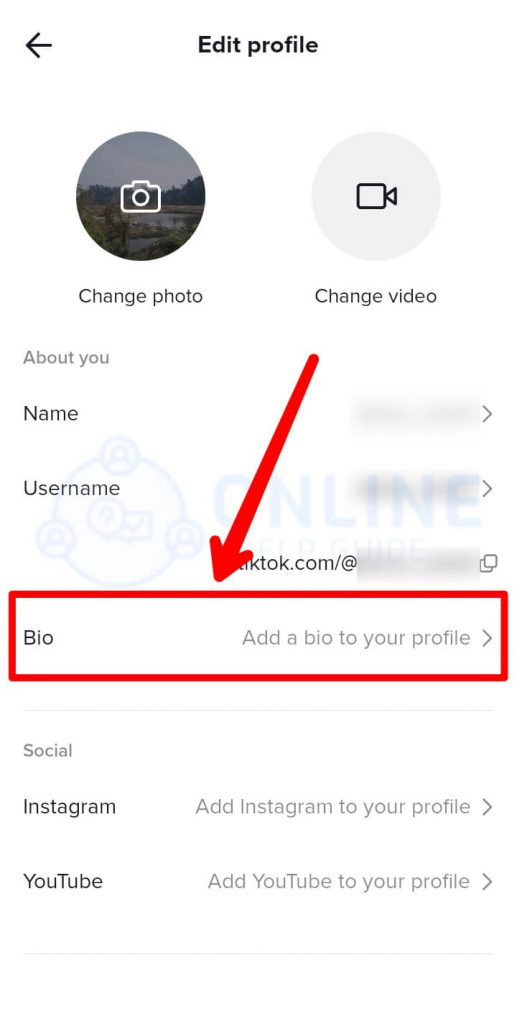
I dodirnite biografski odjeljak s popisa.
što znače nasilni snovi
Korak 5: Dodajte tekst

Možete dodati tekst u odjeljku biografije, do 80 znakova.
Korak 6: Kliknite Spremi

Nakon dodavanja biografije kliknite na gumb 'Spremi' u nastavku.
Korak za uređivanje TikTok biografije
Slično tome, možete urediti istu biografiju koju ste prethodno dodali ako vam se ne sviđa. S vremenom ćete ažurirati svoj sadržaj na TikToku ili promijeniti vrstu računa. Dakle, i tvoju biografiju na TikToku treba ažurirati. Stoga su u nastavku navedeni koraci za uređivanje TikTok biografije.
Korak 1: Otvorite aplikaciju TikTok
Prvo otvorite aplikaciju TikTok na svom telefonu.
Korak 2: Idite na svoj profil
Zatim idite na svoj profil s donje desne ikone na zaslonu.
Korak 3: Kliknite na gumb Uredi profil
Sada možete kliknuti gumb za uređivanje profila ispod svog profila.
Korak 4: Dodirnite Bio odjeljak
I dodirnite biografski odjeljak s popisa.
Korak 5: Uredite tekst

Možete urediti tekst u odjeljku biografije koji ste prethodno dodali.
Korak 6: Kliknite Spremi
Na kraju kliknite na gumb 'Spremi' ispod.
Kako dodati vezu na svoju TikTok biografiju?
TikTok stvara priliku kreatorima i robnim markama da privuku ogroman promet na svoj sadržaj. Prethodno je postojala značajka za dodavanje samo biografije, ali također možete dodati vezu na svoju TikTok biografiju. Uz vezu na koju se može kliknuti, možete dopustiti svojim sljedbenicima da vas istražuju i na drugim platformama. A za to vam je potreban poslovni račun na TikToku. Dakle, ovdje su korake za dodavanje poveznice u vašu TikTok biografiju .
Korak 1: Otvorite aplikaciju TikTok
Prvo otvorite aplikaciju TikTok na svom telefonu ili bilo kojem drugom uređaju.
Korak 2: Idite na svoj profil
Iz donjeg desnog kuta idite na svoj profil.
Korak 3: Dodirnite Postavke

Zatim dodirnite tri vodoravne točke za odlazak na postavke.
Korak 4: Upravljanje računom

sjeverni čvor u leu
Sada odaberite 'Upravljanje računom' i 'prijeđi na poslovni račun'. Potvrdite 'Prebaci' iz skočne poruke.
Korak 5: Uredite profil

Nakon toga dodirnite gumb 'Uredi profil' na svom profilu.
Korak 6: Dodajte vezu na TikTok Bio

Zatim unesite vezu u polje 'Web stranica'. I imat ćete vezu na koju možete kliknuti u svojoj TikTok biografiji.
Kako optimizirati svoju TikTok vezu u biografiji?
Možete optimizirati svoju vezu na TikTok u biografiji kako biste ostvarili pogodnosti za robne marke i tvrtke na TikToku. Međutim, postojanje jedne veze može ograničiti vaše prilike. Budući da vam TikTok daje jedan klikajući URL za dodavanje u vašu biografiju, možete optimizirati koliko god možete.
Dakle, možete koristiti alate kao što je Laterov Linkin.bio za TikTok da privučete više prometa za svoj brend. Linkin.bio za TikTok pretvorit će vaš TikTok feed u odredišnu stranicu na koju se može kliknuti i koja je optimizirana za mobilne uređaje. Osim toga, omogućuje vam da priložite određenu poveznicu svakom od vaših videozapisa koji su zakazani. Da biste koristili ovaj alat, možete slijediti dolje navedene korake.
Korak 1: Prijavite se na Linkin.bio

Da biste koristili Linkin.bio za TikTok, morate povezati oba svoja računa. Dakle, prvo se prijavite za Kasnije na radnoj površini.
Korak 2: Dodajte profil na društvenoj mreži
Zatim dodirnite ikonu '+' na vrhu i odaberite ikonu 'TikTok' s popisa 'Trenutne društvene stranice'. Zatim kliknite na 'Dodaj društveni profil' na dnu.
Korak 3: Dodajte TikTok profil
Upišite svoje TikTok korisničko ime u okvir, provjerite odredbe i uvjete prije nego što dodirnete gumb 'Dodaj TikTok profil' ispod. Sada je vaš TikTok račun povezan s Linkin.bio.
Korak 4: Postavite svoj Linkin.bio za TikTok
U web aplikaciji odaberite opciju Linkin.bio s lijeve ploče i odaberite TikTok s padajućeg izbornika na vrhu. I kliknite na gumb 'Početak rada'.
Korak 5: Kopirajte svoju vezu
Možete kopirati vezu iz 'Dodaj Linkin.bio u svoj TikTok profil' i otvoriti TikTok aplikaciju na svom uređaju.
Korak 6: Idite na Uredi profil
Na svom TikTok profilu dodirnite gumb 'Uredi profil'. Zatim zalijepite kopirani URL u polje 'Web stranica' i 'Spremite'.
Korak 7: Prenesite svoj TikTok video
Kliknite na opciju 'Kalendar' na lijevoj ploči pri vrhu. Sada povucite i ispustite svoj video iz medijskih datoteka u kalendar.
Korak 8: Dodajte opise i hashtagove
Svojem videozapisu možete dodati naslove i oznake s oznakom # i kliknuti 'Uredi videozapis' s lijeve strane za promjenu veličine. Također možete izrezati video da stane u TikTok dimenzije.
Korak 9: Koristite alat za spremljene opise
Kako biste osigurali da uvijek uključujete oznake s oznakom #, možete upotrijebiti Laterov alat za spremljene opise 'Spremljeni opisi' ispod naslova.
Korak 10: Dodajte URL
Sada dodajte URL klikom na 'Dodaj Linkin.bio' u 'Više opcija u nastavku'. I kliknite na gumb 'Spremi'.
Korak 11: Primite obavijest
Kada vaš zakazani videozapis bude spreman za emitiranje, primit ćete obavijest na svom uređaju. Videozapis će se automatski preuzeti na vaš uređaj, a opis će biti spremljen u vaš međuspremnik.
Korak 12: Uredite prije dijeljenja
Možete dodati bilo koje efekte ili druge pomoću TikTok uređivača prije dijeljenja. Nakon objave, vaša Linkin.bio prikazat će vaš videozapis s novom vezom na koju se može kliknuti. Sada ćete na svom TikTok profilu imati mini web mjesto na koje se može kliknuti.
Kako upravljati s više bioloških veza?
Alat pod nazivom Hypage omogućuje vam upravljanje raznim poveznicama na jednoj mikro odredišnoj stranici. Nakon što povežete svoj TikTok račun s Hypageom, vaša poveznica na koju možete kliknuti bit će središte za sva vaša web odredišta. Dakle, možete povezati svoj Hypage profil i TikTok račun pomoću sljedećih koraka.
Korak 1: Postavite svoj Hypage profil

Najprije trebate postaviti svoj Hypage profil u svom pregledniku. Zatim se besplatno prijavite i slijedite upute.
Korak 2: Dizajnirajte svoju Biolink stranicu
Nakon što je vaš račun postavljen, doći ćete do mikro odredišne stranice. Možete povući i ispustiti svoje elemente kao što su ugrađeni kod, ugrađene veze, isječci sadržaja i više.
Korak 3: Dodajte veze
Zatim kliknite na opciju 'Dodaj vezu' da dodate URL. Možete pregledati svoju stranicu i izvršiti izmjene ako je potrebno.
Korak 4: Kopirajte Hypage vezu
Ako ste zaboravili poveznicu, možete provjeriti u 'Pogledajte svoju stranicu' u gornjem desnom dijelu stranice dizajnera. I kopirajte svoju vezu s mikro odredišne stranice.
Korak 5: Dodajte Hypage vezu na TikTok profil
Sada otvorite svoj TikTok profil s donje desne ikone svoje aplikacije na svom uređaju. Zatim kliknite gumb 'Uredi profil' i zalijepite vezu u biografski odjeljak vašeg TIkTok profila prema koracima navedenim u ovom članku.
Korak 6: Mikro odredišna stranica
Naposljetku, ljudi će se naći na mikro odredišnoj stranici kada netko klikne vezu na vašu TikTok biografiju.
Često postavljana pitanja
Mogu postojati neka često postavljana pitanja o dodavanju ili uređivanju TikTok biografije. Dakle, u nastavku su kratki odgovori na ta pitanja.
Postoji li način za dodavanje više veza u TikTok Bio?
Nažalost, TikTok vam ne dopušta dodavanje više od jedne poveznice u vašu biografiju. Ali možete dodati poveznice na Instagram i Facebook na koje se ne može kliknuti u opis vaše biografije. Međutim, korisnik ne može kliknuti na vezu, ali može pronaći vaše korisničko ime za druge platforme iz veze.
Možete li dodati vezu na TikTok biografiju bez poslovnog računa?
Ako nemate poslovni račun na TikToku, svejedno želite dodati vezu na svoj profil. Tada možete dodati osobnu web stranicu u svoju TikTok biografiju, ali na nju se neće moći kliknuti. Dakle, vaš URL bi trebao biti nešto kratko i lako pamtljivo.
Zaključak
Dakle, postoje određeni koraci za dodavanje ili uređivanje TikTok biografije. Ali ako želite dodati poveznice na svoju TikTok biografiju, možete pisati u polje web stranice. Osim toga, međutim, možete koristiti druge alate trećih strana za optimizaciju svoje TikTok veze u vašoj biografiji.
Također pročitajte: Kako dodati vezu Tiktok računa u Instagram biografiju
Saznajte Svoj Broj Anđela
Popularne Pitanja
- Kako popraviti WhatsApp obavijesti koje se ne prikazuju [Android]
- Pluton u 10. Kući
- Anđeoski broj 728 - Značenje i simbolika
- Jupiter u Ribama
- Jupiter u Djevici
- Anđeoski broj 2119 - Značenje i simbolika
- Zaradite novac od Snapchata | 9 najboljih dokazanih načina
- Kako postaviti račun za kupovinu na Instagramu
- San o nevjeri - značenje i simbolika
- Jupiterov kvadrat Saturn Synastry